
¿El micrófono cruje, se corta o suena como un robot? Causas y soluciones
Una voz metálica, pequeños chasquidos o palabras que desaparecen no significan necesariamente que el micrófono esté averiado. El fallo puede encontrarse en el cable, el puerto USB, la ganancia, los controladores, Bluetooth, el programa de voz o la conexión a Internet. La clave está en aislar cada parte de la cadena de audio.

Información clave
- Graba primero el micrófono de forma local para saber si el fallo aparece antes de Internet.
- Los chasquidos pueden proceder del cable, USB, ganancia o controladores.
- Una voz robótica solo durante llamadas suele orientar la búsqueda hacia software o transmisión.
- Cambia una sola variable en cada prueba.
Síntoma y primer elemento que conviene revisar
| Síntoma | Revisar primero |
|---|---|
| Chasquidos al mover el cable | Cable, conector y puerto |
| Distorsión con voz fuerte | Ganancia y clipping |
| Voz robótica solo en llamadas | Red, aplicación y procesamiento |
| Cortes en todas las aplicaciones | USB, controladores y micrófono |
| Fallo únicamente en un PC | Puertos, controladores y configuración |
Descubre primero dónde empieza a estropearse el sonido
Una grabación local sirve como referencia
Antes de reinstalar programas o comprar otro micrófono, realiza una grabación local. Habla con volumen normal, eleva la voz durante unos segundos y, si existe cable, muévelo con cuidado. Si los chasquidos aparecen en el archivo guardado, el problema existe antes de que intervengan Discord, el juego o el navegador.
Si la grabación es limpia pero otras personas escuchan una voz entrecortada, conviene investigar la aplicación de comunicación, el procesamiento de voz, la carga del ordenador y la red. Esta separación evita culpar al micrófono por un fallo que realmente ocurre después.
También importa el tipo de defecto. Un crujido que coincide con el movimiento del conector apunta en una dirección distinta a una voz que desaparece cada pocos segundos. La distorsión en palabras fuertes puede ser saturación, mientras que un efecto digital y metálico suele requerir revisar procesamiento y transmisión.
- Haz una grabación local.
- Prueba otra aplicación.
- Compara voz normal y voz fuerte.
- Observa cuándo aparece exactamente el fallo.
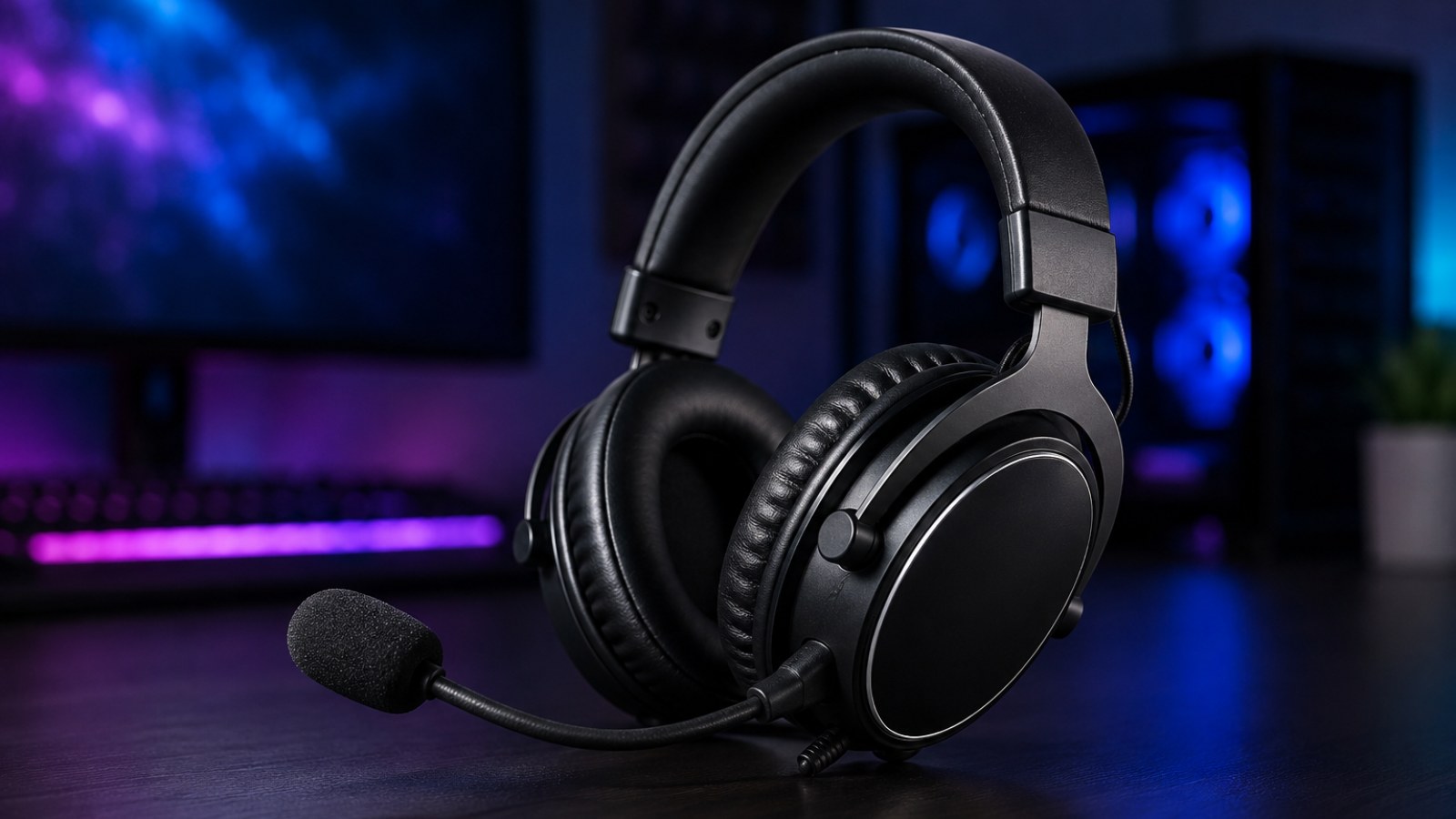
Revisa cable, USB y conexiones físicas
Elimina primero los fallos más sencillos
Un micrófono USB necesita una conexión estable tanto para alimentación como para datos. Prueba otro puerto y, durante el diagnóstico, evita concentradores y extensiones si es posible. En un PC de sobremesa resulta útil comparar con un puerto conectado directamente a la placa base.
Si el cable es desmontable, utiliza otro cable compatible que permita transmisión de datos. Un conductor puede estar dañado internamente aunque por fuera parezca perfecto. Si al mover una zona concreta aparecen chasquidos, esa reacción ofrece una pista muy clara.
Con micrófonos analógicos o interfaces de audio revisa toda la cadena. Vuelve a insertar los conectores y confirma que utilizas la entrada correcta. Después de cada cambio, repite la misma grabación para poder comparar.
- Cambia de puerto USB.
- Evita temporalmente hubs y extensiones.
- Prueba otro cable compatible.
- Comprueba si mover el conector provoca ruido.
Demasiada ganancia puede hacer que la voz se rompa
Poner todos los controles al 100% no mejora la calidad
Cuando el problema aparece sobre todo al gritar, reír o acercarse mucho al micrófono, puede existir saturación. Las partes más fuertes de la señal dejan de registrarse correctamente y la voz adquiere un carácter áspero y distorsionado.
Reduce la ganancia física o el nivel de entrada y repite exactamente la misma prueba. No compenses un micrófono silencioso llevando al máximo todos los controles disponibles, porque distintas etapas de amplificación pueden sumar ruido y provocar clipping.
Mantén además una distancia relativamente constante. Para diagnosticar conviene desactivar temporalmente mejoras, reducción de ruido y ajustes automáticos. Una cadena sencilla permite identificar mucho mejor el origen de una distorsión.
- Reduce la ganancia si las palabras fuertes se distorsionan.
- Evita maximizar todas las etapas de volumen.
- Mantén una distancia estable.
- Compara audio con filtros activados y desactivados.
Controladores, formato de audio y carga del sistema
El ordenador también puede provocar cortes
El audio digital debe procesarse continuamente. Un controlador problemático, una conexión USB inestable o momentos de alta carga pueden generar clics y huecos. Reinicia el equipo y realiza una prueba con las aplicaciones innecesarias cerradas.
Comprueba también si varios programas están utilizando el mismo dispositivo con configuraciones diferentes. No es necesario seleccionar el valor numérico más alto disponible en las opciones de formato. Durante la búsqueda del fallo interesa sobre todo una configuración coherente y estable.
Si puedes, conecta el micrófono a otro ordenador. Si el mismo defecto aparece allí en una grabación local, aumenta la sospecha sobre el hardware. Si funciona perfectamente, revisa con más detalle los puertos, controladores y programas del primer equipo.
- Reinicia el ordenador.
- Cierra programas innecesarios.
- Comprueba posibles conflictos de configuración.
- Haz una prueba en otro equipo.
Discord, juegos, Bluetooth e Internet pueden crear una voz robótica
Una grabación local limpia cambia el diagnóstico
Las llamadas en tiempo real dependen de que el audio se procese y transmita con continuidad. Cuando faltan fragmentos, el resultado puede ser una voz metálica, acelerada o entrecortada. Por eso un micrófono puede sonar perfecto en una grabación y mal durante una partida.
Los auriculares inalámbricos añaden la conexión de radio a la cadena. Acércate al ordenador, vuelve a emparejar el dispositivo y prueba otra aplicación. Si existe una conexión alternativa compatible, comparar ambos modos puede ayudar a localizar el problema.
Las aplicaciones de voz también pueden aplicar sensibilidad automática, supresión de ruido y otros filtros. Desactívalos temporalmente y vuelve a activarlos uno por uno. Así puedes descubrir un procesamiento demasiado agresivo que elimina partes de las palabras.
- Compara llamada y grabación local.
- Prueba otro programa de voz.
- Observa la estabilidad de la red.
- Desactiva temporalmente filtros automáticos.
Orden recomendado para diagnosticar el problema
No sustituyas el micrófono hasta aislar el fallo
Empieza con una grabación local, continúa con otro puerto o cable, ajusta la ganancia y elimina mejoras opcionales. Después prueba otra aplicación. Si el problema sigue presente, utiliza un segundo ordenador o dispositivo compatible.
Cuando el fallo acompaña al micrófono entre distintos equipos, cables y programas, una avería física resulta más probable. Si desaparece completamente en otro ordenador, el origen está probablemente en la configuración o hardware del primer sistema.
Guarda pequeñas muestras de cada etapa. Escucharlas después permite comparar de forma objetiva y evita terminar con numerosas opciones modificadas sin recordar cuál produjo una mejora.
- 1. Graba localmente.
- 2. Cambia la conexión.
- 3. Ajusta ganancia y filtros.
- 4. Prueba otra aplicación.
- 5. Prueba otro ordenador.
- 6. Valora una avería física al final.
Un micrófono que cruje o produce una voz robótica no debe darse por averiado sin pruebas. La grabación local permite separar el propio sistema de captura de todo lo que ocurre después. Revisar conexión, ganancia, controladores, software, Bluetooth y red en ese orden suele ofrecer un diagnóstico mucho más fiable que cambiar ajustes al azar.
FAQ
¿Por qué mi micrófono suena de repente como un robot?
Si ocurre solo durante llamadas, revisa transmisión, carga del sistema y procesamiento de la aplicación. Si también aparece en grabaciones locales, investiga conexión, controladores y configuración de audio.
¿Los chasquidos significan que el micrófono está roto?
No necesariamente. Un cable, puerto USB, exceso de ganancia o controlador puede producir síntomas similares.
¿Cómo sé si el problema es Discord o Internet?
Realiza una grabación local mientras ocurre el fallo. Si esa grabación está limpia y la llamada no, céntrate en la aplicación y la red.
¿Merece la pena cambiar de puerto USB?
Sí. Es una prueba rápida para descartar un puerto, hub o conexión problemática.
Artículo editorial de ACC64 preparado a partir de los materiales indicados y aprobado antes de su publicación.