
Micro qui grésille, coupe ou donne une voix de robot : causes et solutions
Des craquements, des syllabes perdues ou une voix métallique ne signifient pas forcément que le microphone est hors service. Le problème peut venir du câble, de l'USB, du niveau d'entrée, des pilotes, d'une liaison sans fil, du logiciel de communication ou du réseau. Une méthode d'élimination permet de trouver la cause sans dérégler toute la configuration audio.

Informations essentielles
- Commencez par un enregistrement local pour séparer le microphone du réseau et des applications.
- Les craquements peuvent venir d'un câble, d'un port USB, du gain ou des pilotes.
- Une voix robotique uniquement en ligne oriente plutôt vers le traitement ou la transmission.
- Ne modifiez qu'un paramètre à la fois.
Symptôme et première piste à vérifier
| Symptôme | À vérifier d'abord |
|---|---|
| Craquements en bougeant le câble | Câble, connecteur et port |
| Distorsion sur les passages forts | Gain et écrêtage |
| Voix robotique uniquement en ligne | Réseau, application et traitement |
| Coupures dans toutes les applications | USB, pilotes et microphone |
| Problème sur un seul PC | Ports, pilotes et configuration |
Identifier d'abord l'endroit où le son se dégrade
L'enregistrement local est le meilleur point de comparaison
Avant de réinstaller des pilotes ou de remplacer le micro, enregistrez quelques dizaines de secondes directement sur l'ordinateur. Parlez normalement, augmentez brièvement le volume de votre voix et manipulez doucement le câble s'il y en a un. Si les défauts sont présents dans le fichier, ils apparaissent avant Discord, le jeu ou le navigateur.
Si l'enregistrement est propre mais que vos interlocuteurs entendent une voix hachée, examinez plutôt l'application, les traitements automatiques, la charge du système et la connexion réseau. Cette distinction est essentielle pour éviter de remplacer un appareil parfaitement fonctionnel.
La nature du défaut donne également des indices. Un craquement déclenché par le mouvement d'une prise évoque une connexion. Une distorsion concentrée sur les mots forts peut être un écrêtage. Une voix numérique découpée pendant une conversation peut provenir du traitement ou de la transmission.
- Effectuer un enregistrement local.
- Tester une seconde application.
- Comparer parole normale et voix forte.
- Noter le moment précis où le défaut apparaît.
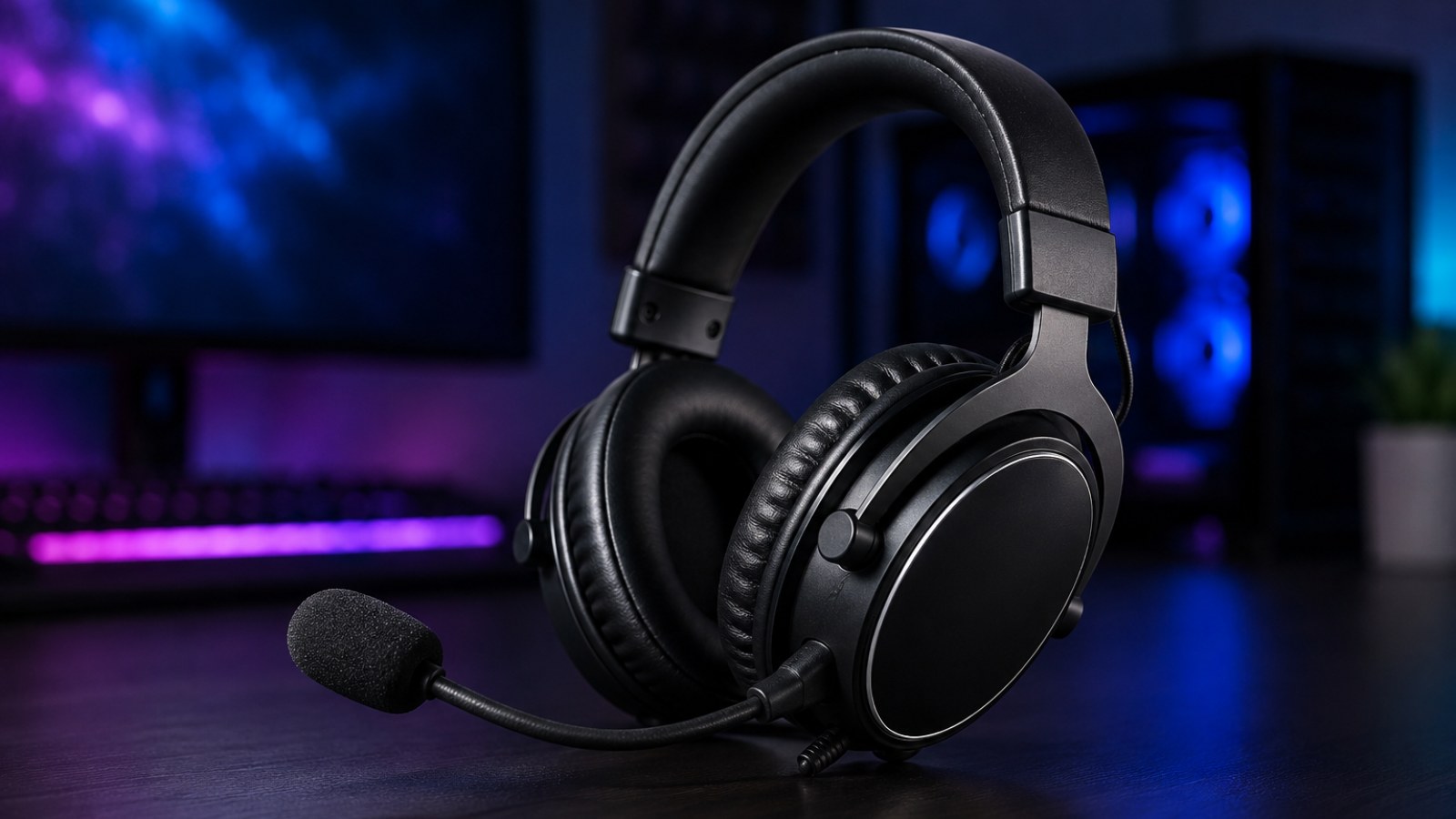
Contrôler le câble, le port USB et les connecteurs
Éliminer les causes physiques simples avant les réglages complexes
Un microphone USB dépend d'une liaison de données stable. Essayez un autre port et retirez temporairement hub ou rallonge. Sur un PC fixe, une connexion directe à un port de la carte mère constitue une comparaison utile.
Avec un câble amovible, essayez un autre câble compatible capable de transporter les données. Une rupture interne n'est pas toujours visible. Si le simple fait de bouger une partie du câble provoque systématiquement le bruit, cette observation est particulièrement révélatrice.
Pour un microphone analogique ou une interface audio, contrôlez l'ensemble du trajet du signal. Rebranchez les connecteurs et vérifiez l'entrée utilisée. Faites ensuite une nouvelle prise de test avant de modifier autre chose.
- Essayer un autre port USB.
- Retirer provisoirement hubs et rallonges.
- Tester un autre câble compatible.
- Observer l'effet du mouvement des connecteurs.
Un gain trop élevé peut provoquer craquements et saturation
Mettre tous les niveaux à 100 % n'améliore pas le signal
Si la distorsion apparaît surtout lorsque vous criez, riez ou parlez très près du micro, le signal peut saturer. Les crêtes trop fortes ne sont plus reproduites correctement et la voix devient dure, écrasée ou crépitante.
Réduisez le gain du micro ou de l'interface, puis répétez exactement le même test. Évitez de compenser un signal faible en poussant toutes les étapes d'amplification au maximum : cela peut augmenter le bruit et favoriser l'écrêtage.
Gardez également une distance de parole relativement constante. Pendant le diagnostic, désactivez les améliorations et traitements automatiques non indispensables. Une chaîne audio simple est beaucoup plus facile à analyser.
- Réduire le gain si les passages forts saturent.
- Éviter de maximiser toutes les commandes.
- Conserver une distance régulière.
- Comparer avec et sans traitements audio.
Pilotes, format audio et charge du système
Le micro peut fonctionner correctement tandis que l'ordinateur perd des données
L'audio numérique doit être traité en continu. Un pilote instable, un problème USB ou une forte charge momentanée peuvent produire clics et coupures. Redémarrez le PC et testez avec les applications inutiles fermées.
Vérifiez aussi si plusieurs logiciels utilisent simultanément le même périphérique avec des paramètres différents. Choisir systématiquement la valeur la plus élevée dans les options de format n'est pas une solution universelle. Pour le diagnostic, recherchez surtout une configuration cohérente.
Un essai sur un deuxième ordinateur est particulièrement utile. Si le même défaut suit le microphone, le matériel devient suspect. Si le micro fonctionne parfaitement ailleurs, concentrez-vous sur le premier PC.
- Redémarrer le système.
- Fermer les applications inutiles.
- Contrôler les paramètres audio concurrents.
- Tester sur un autre ordinateur.
Discord, jeux, Bluetooth et réseau peuvent créer une voix de robot
Un enregistrement local propre indique une panne plus loin dans la chaîne
Une conversation en temps réel dépend d'un traitement et d'une transmission réguliers. Lorsque des fragments audio manquent, le résultat peut devenir métallique ou haché. Un micro peut donc être excellent dans un enregistreur et très mauvais pendant une partie en ligne.
Avec un casque sans fil, testez également la liaison radio. Rapprochez-vous du PC, reconnectez le périphérique et essayez une autre application. Une autre méthode de connexion disponible peut servir de comparaison.
Les logiciels de communication utilisent souvent réduction de bruit, réglage automatique du niveau et autres traitements. Désactivez-les provisoirement, puis réactivez-les un à un. Vous pourrez ainsi identifier un filtre qui coupe une partie de la voix.
- Comparer appel et enregistrement local.
- Essayer un autre logiciel vocal.
- Observer la stabilité réseau.
- Désactiver temporairement les traitements automatiques.
Une procédure de diagnostic efficace, étape par étape
Ne remplacer le micro qu'après avoir isolé la panne
Commencez par enregistrer localement, puis changez de port ou de câble, réduisez le gain, désactivez les améliorations et essayez une autre application. Si le défaut persiste, testez le microphone sur un second appareil compatible.
Lorsque le problème suit le microphone sur plusieurs ordinateurs et avec différentes connexions, une panne physique devient plus plausible. S'il disparaît sur le second ordinateur, le premier système doit être examiné davantage.
Conservez de courts fichiers pour chaque étape. Leur comparaison est plus fiable qu'une impression mémorisée et permet de revenir facilement sur les réglages qui n'ont rien amélioré.
- 1. Enregistrer localement.
- 2. Changer la connexion.
- 3. Corriger le gain et retirer les filtres.
- 4. Tester une autre application.
- 5. Tester un autre ordinateur.
- 6. Envisager ensuite une panne matérielle.
Un microphone qui grésille ou donne une voix robotique n'est pas nécessairement défectueux. L'enregistrement local constitue le test décisif pour savoir de quel côté poursuivre. En vérifiant ensuite connexion, gain, pilotes, logiciels, sans-fil et réseau séparément, on peut identifier la cause sans remplacer inutilement le matériel.
FAQ
Pourquoi mon micro donne-t-il soudain une voix de robot ?
Si le phénomène n'existe que pendant les appels, examinez le réseau, la charge du système et le traitement logiciel. S'il apparaît aussi localement, contrôlez connexion, pilotes et configuration audio.
Les craquements signifient-ils que le micro est cassé ?
Non. Un câble, un port USB, un gain excessif, un pilote ou une interface peuvent provoquer des symptômes similaires.
Comment savoir si Discord ou Internet est responsable ?
Enregistrez localement pendant que le problème se produit. Si ce fichier reste propre, concentrez la suite du diagnostic sur l'application et le réseau.
Changer de port USB peut-il réellement aider ?
Oui, et c'est surtout un excellent moyen d'écarter rapidement un port ou un hub problématique.
Article éditorial ACC64 préparé à partir des sources indiquées et approuvé avant publication.