
Mikrofon trzeszczy, przerywa lub brzmi jak robot? Dlaczego dźwięk się psuje i jak to naprawić
Trzaski, urwane sylaby i metaliczny „robotyczny” głos nie muszą oznaczać uszkodzonego mikrofonu. Źródłem problemu może być kabel, port USB, zbyt wysoki poziom wejścia, sterownik, obciążenie komputera, Bluetooth albo samo połączenie internetowe. Najlepiej znaleźć winowajcę metodą eliminacji zamiast zmieniać wszystkie ustawienia naraz.
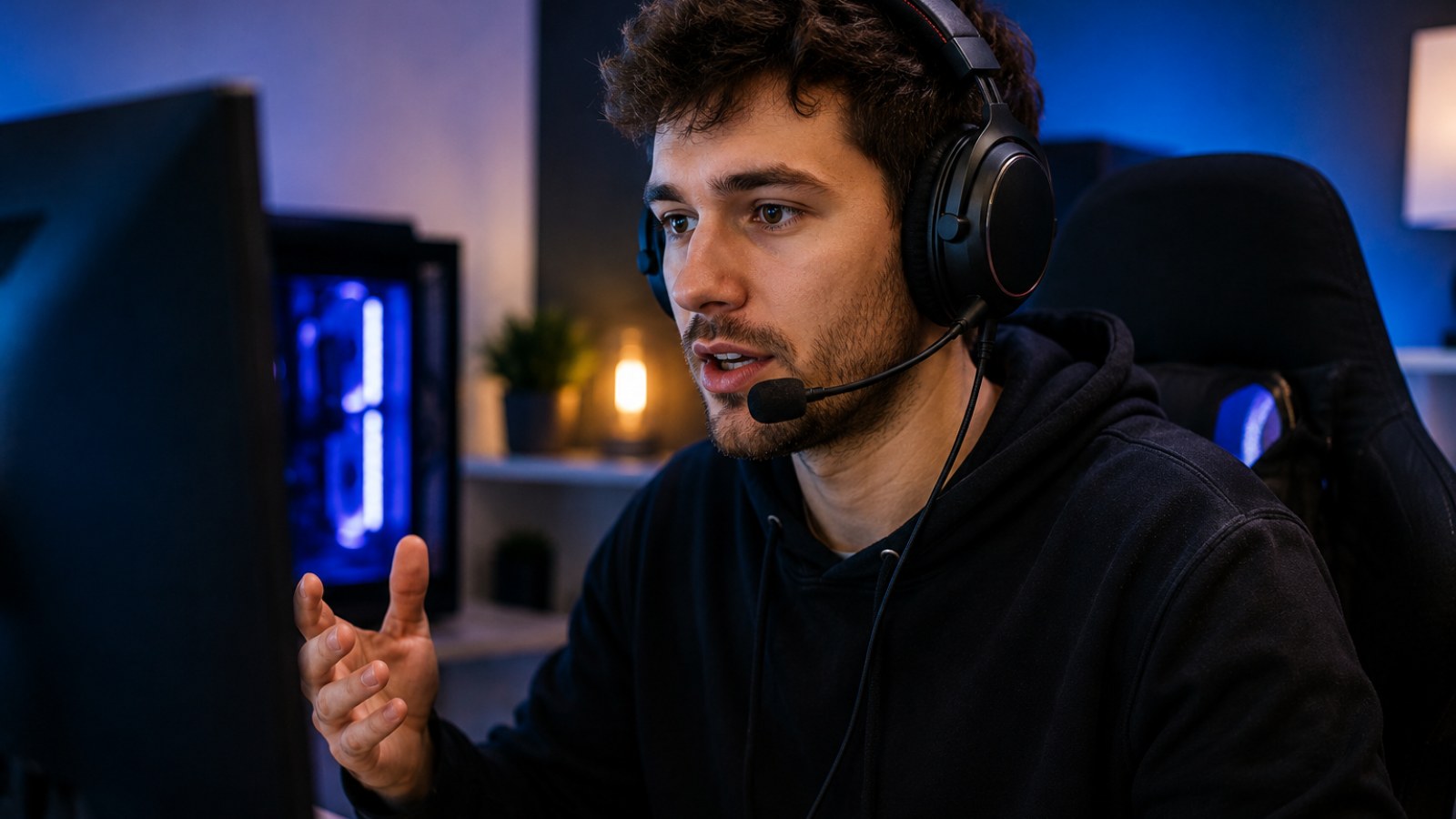
Najważniejsze informacje
- Najpierw nagraj mikrofon lokalnie, aby oddzielić problem sprzętowy od problemu z aplikacją lub internetem.
- Trzaski często powodują połączenia USB, przewody, sterowniki albo nieprawidłowy poziom sygnału.
- Robotyczny głos może pojawić się przy przeciążeniu systemu, problemach z transmisją lub niezgodnych ustawieniach audio.
- Testuj jedną zmianę naraz i po każdym kroku wykonuj krótkie nagranie kontrolne.
Objaw a najbardziej prawdopodobny kierunek diagnostyki
| Objaw | Co sprawdzić najpierw |
|---|---|
| Trzaski przy ruszaniu przewodem | Kabel, wtyczkę i port |
| Zniekształcenia tylko przy głośnej mowie | Gain i clipping |
| Robotyczny głos tylko podczas rozmów online | Sieć, aplikację i przetwarzanie głosu |
| Przerwy w każdej aplikacji | USB, sterownik, kabel i sam mikrofon |
| Problem tylko na jednym komputerze | Konfigurację systemu, porty i sterowniki |
Najpierw ustal, gdzie naprawdę psuje się dźwięk
Lokalne nagranie to najlepszy punkt startowy
Jeżeli rozmówcy twierdzą, że mikrofon trzeszczy lub brzmisz jak robot, nie zaczynaj od kupowania nowego urządzenia. Uruchom prosty rejestrator dźwięku i nagraj kilkadziesiąt sekund mowy. Mów normalnie, potem trochę głośniej i porusz delikatnie przewodem. Odsłuch na tym samym komputerze pozwala szybko sprawdzić, czy zakłócenia powstają jeszcze przed wysłaniem dźwięku do Discorda, gry, komunikatora lub przeglądarki.
Jeżeli lokalne nagranie jest czyste, a problem występuje wyłącznie podczas rozmowy internetowej, sam mikrofon prawdopodobnie nie jest pierwszym podejrzanym. Warto wtedy sprawdzić aplikację, automatyczne przetwarzanie głosu, wykorzystanie procesora oraz stabilność sieci. Jeśli natomiast trzaski są już w lokalnym pliku, diagnostykę należy skoncentrować na mikrofonie, kablu, porcie, interfejsie audio i konfiguracji systemu.
Ważne jest również ustalenie charakteru usterki. Pojedyncze trzaski podczas dotykania przewodu sugerują coś innego niż regularne urywanie głosu co kilka sekund. Metaliczny, poszatkowany głos częściej wskazuje na problem z przetwarzaniem lub transmisją, a mocno przesterowany dźwięk może wynikać ze zbyt dużego poziomu wejściowego.
- Nagraj próbkę lokalnie.
- Sprawdź, czy problem występuje w więcej niż jednej aplikacji.
- Porównaj zwykłą mowę z głośniejszym głosem.
- Zapisz, kiedy dokładnie pojawiają się trzaski lub przerwy.
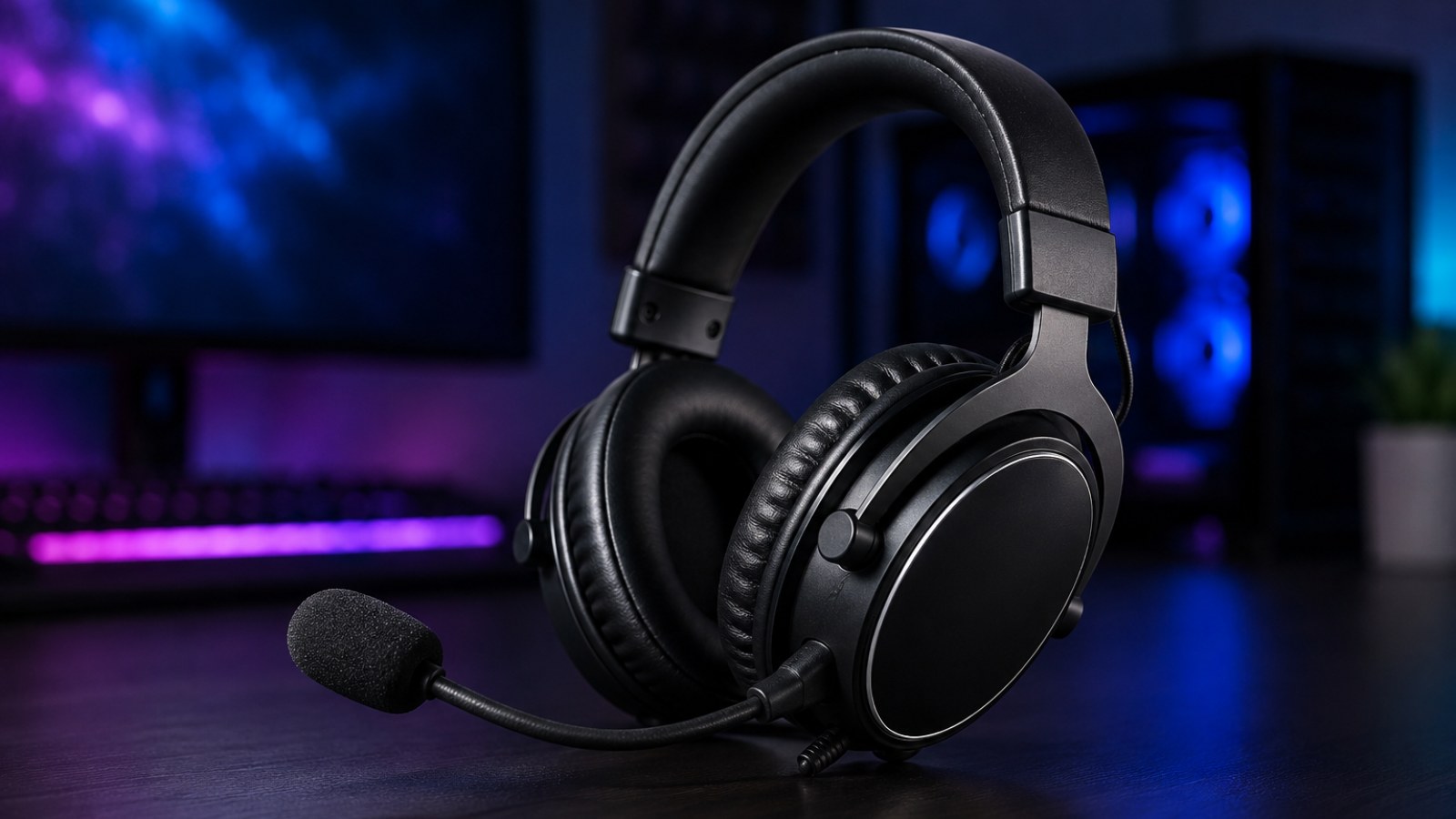
Kabel, USB i zasilanie — proste przyczyny, które łatwo przeoczyć
Sprawdź fizyczne połączenie przed zmianą sterowników
W mikrofonach USB niestabilne połączenie może powodować krótkie zaniki, trzaski, ponowne wykrywanie urządzenia albo całkowite przerwanie nagrania. Odłącz mikrofon, podłącz go ponownie i sprawdź inny port. W komputerze stacjonarnym warto na próbę użyć portu bezpośrednio na płycie głównej zamiast koncentratora USB, przedłużacza lub portu w dodatkowym akcesorium.
Jeżeli mikrofon ma odłączany kabel, przetestuj drugi zgodny przewód przeznaczony również do transmisji danych. Uszkodzenie może być niewidoczne z zewnątrz, a problem ujawniać się dopiero podczas poruszania przewodem. Jeśli dźwięk przerywa dokładnie w chwili dotknięcia wtyczki, kabla albo gniazda, jest to szczególnie cenna wskazówka diagnostyczna.
W przypadku mikrofonów analogowych oraz zestawów korzystających z interfejsu audio należy dodatkowo sprawdzić złącza po obu stronach toru. Luźna wtyczka, niewłaściwe wejście lub problem z interfejsem może generować zakłócenia niezależnie od ustawień programu. Nie zmieniaj jednak kilku elementów jednocześnie — po każdej zmianie nagraj tę samą krótką próbkę.
- Wypróbuj inny port USB.
- Na czas testu pomiń hub i przedłużacz.
- Sprawdź drugi kompatybilny kabel.
- Obserwuj, czy poruszanie przewodem wywołuje zakłócenia.
Za wysoki gain i clipping mogą zamienić głos w trzaski
100% głośności nie zawsze oznacza lepszy sygnał
Gdy poziom wejściowy jest zbyt wysoki, głośniejsze fragmenty mowy mogą zostać przesterowane. Efektem jest szorstki, pękający lub agresywnie zniekształcony głos. Łatwo pomylić to z uszkodzeniem mikrofonu. Jeśli problem pojawia się przede wszystkim podczas krzyku, śmiechu albo mówienia bardzo blisko kapsuły, obniż gain lub poziom wejściowy i wykonaj kolejny test.
Nie próbuj naprawiać cichego mikrofonu przez maksymalne podkręcenie każdego dostępnego suwaka. W zależności od urządzenia tor sygnałowy może obejmować regulację sprzętową, poziom w systemie i dodatkowe wzmocnienie w aplikacji. Nadmierne wzmocnienie może uwydatnić szum oraz doprowadzić do przesterowania.
Pomaga także zachowanie rozsądnej, stałej odległości od mikrofonu. Jeżeli raz mówisz z kilku centymetrów, a chwilę później odsuwasz się daleko, automatyczna regulacja w aplikacji może agresywnie zmieniać poziom. Na czas diagnostyki wyłącz zbędne ulepszacze i ustaw możliwie prosty tor audio.
- Zmniejsz gain, jeśli zniekształcenia pojawiają się przy głośnej mowie.
- Nie ustawiaj wszystkich poziomów automatycznie na maksimum.
- Utrzymuj podobną odległość od mikrofonu podczas testów.
- Porównaj nagranie z dodatkowymi ulepszeniami i bez nich.
Sterowniki, format audio i przeciążenie systemu
Robotyczny głos nie zawsze pochodzi z mikrofonu
Komputer musi na bieżąco odbierać i przetwarzać strumień audio. Problemy ze sterownikiem, urządzeniem USB lub chwilowe przeciążenie systemu mogą objawiać się kliknięciami, przerwami i poszatkowanym dźwiękiem. Jeżeli usterka zaczęła się po zmianie konfiguracji, instalacji oprogramowania albo podłączeniu nowego sprzętu, warto sprawdzić mikrofon również po ponownym uruchomieniu komputera i bez zbędnych programów działających w tle.
Sprawdź też, czy aplikacje korzystające jednocześnie z mikrofonu nie wymuszają różnych ustawień urządzenia. W systemie i programach audio mogą występować opcje dotyczące formatu oraz częstotliwości próbkowania. Nie ma potrzeby ustawiać najwyższej dostępnej wartości tylko dlatego, że znajduje się na liście. W diagnostyce ważniejsza jest zgodna i stabilna konfiguracja niż maksymalna liczba.
Jeśli mikrofon działał wcześniej prawidłowo, można ponownie wykryć urządzenie, sprawdzić aktualizacje sterowników ze źródła producenta sprzętu oraz przetestować je na innym komputerze. Test na drugim urządzeniu jest szczególnie wartościowy: jeżeli identyczne zakłócenia występują w dwóch niezależnych systemach, rośnie prawdopodobieństwo problemu sprzętowego.
- Uruchom ponownie komputer i wykonaj czyste nagranie.
- Zamknij zbędne programy korzystające z audio.
- Sprawdź zgodność ustawień urządzenia i aplikacji.
- Jeśli to możliwe, przetestuj mikrofon na drugim komputerze.
Bluetooth, Discord, gry i internet mogą tworzyć efekt „robota”
Czyste nagranie lokalne kieruje diagnostykę w stronę transmisji
Jeżeli plik nagrany lokalnie brzmi dobrze, ale podczas rozmowy głos jest urywany i metaliczny, sprawdź warstwę komunikacyjną. Rozmowy głosowe są przesyłane w czasie rzeczywistym, dlatego niestabilne połączenie może powodować utratę fragmentów informacji. Aplikacja próbuje wtedy utrzymać rozmowę, co może być odbierane jako krótkie przerwy, przyspieszone fragmenty lub charakterystyczny robotyczny głos.
W zestawach bezprzewodowych trzeba dodatkowo uwzględnić samo połączenie radiowe oraz sposób pracy urządzenia. Warto zbliżyć się do komputera, ograniczyć przeszkody, ponownie sparować zestaw i porównać działanie w innej aplikacji. Jeżeli urządzenie oferuje połączenie przewodowe lub dedykowany odbiornik, taki test może pomóc odseparować problem transmisji bezprzewodowej.
W komunikatorze wyłącz na próbę automatyczną regulację czułości, redukcję szumów i inne przetwarzanie, jeśli program na to pozwala. Następnie włączaj funkcje pojedynczo. Dzięki temu można wykryć sytuację, w której to agresywne filtrowanie ucina początki słów albo błędnie traktuje część głosu jako hałas.
- Porównaj rozmowę z lokalnym nagraniem.
- Sprawdź inną aplikację głosową.
- Przetestuj stabilność połączenia sieciowego.
- Wyłącz tymczasowo automatyczne filtry głosu.
Diagnostyka krok po kroku: od najprostszego testu do decyzji o wymianie
Nie wymieniaj mikrofonu, dopóki nie odizolujesz źródła problemu
Najskuteczniejsza kolejność zaczyna się od lokalnego nagrania, następnie obejmuje zmianę portu i kabla, kontrolę poziomu wejścia, test bez ulepszeń audio oraz sprawdzenie innej aplikacji. Kolejnym etapem jest drugi komputer lub telefon, jeśli dany mikrofon może z nim współpracować. Każdy etap powinien zmieniać tylko jeden element konfiguracji.
Jeżeli zakłócenia występują na różnych komputerach, z różnymi przewodami i w lokalnych nagraniach, podejrzenie usterki samego mikrofonu staje się znacznie mocniejsze. Jeżeli natomiast mikrofon działa idealnie na drugim urządzeniu, problemu należy szukać w pierwszym komputerze: jego portach, sterownikach, konfiguracji lub oprogramowaniu.
Warto zapisać krótkie próbki z kolejnych etapów. Porównanie plików jest bardziej wiarygodne niż próba zapamiętania, czy po zmianie ustawienia było „trochę lepiej”. Taka metoda pozwala również cofnąć zmianę, która nie przyniosła poprawy, zamiast kończyć z chaotycznie zmodyfikowaną konfiguracją.
- 1. Nagraj lokalnie.
- 2. Zmień port lub kabel.
- 3. Obniż gain i wyłącz ulepszenia.
- 4. Sprawdź inną aplikację.
- 5. Przetestuj urządzenie na drugim komputerze.
- 6. Dopiero na końcu rozważ usterkę sprzętową.
Trzeszczący lub robotycznie brzmiący mikrofon nie jest automatycznie zepsuty. Najwięcej informacji daje porównanie czystego nagrania lokalnego z rozmową online, a następnie eliminowanie kolejnych elementów toru: kabla, portu, poziomu sygnału, sterownika, aplikacji i sieci. Dopiero gdy problem konsekwentnie występuje na różnych urządzeniach i w różnych programach, sensownie jest podejrzewać fizyczną usterkę mikrofonu.
FAQ
Dlaczego mikrofon nagle brzmi jak robot?
Jeżeli dzieje się to tylko podczas rozmów online, przyczyną może być niestabilna transmisja, przeciążenie systemu lub przetwarzanie dźwięku w aplikacji. Jeśli efekt występuje również w lokalnym nagraniu, sprawdź połączenie mikrofonu, sterowniki i konfigurację audio.
Czy trzaski oznaczają uszkodzony mikrofon?
Nie. Podobne objawy może powodować uszkodzony kabel, niestabilny port USB, zbyt wysoki poziom wejścia, sterownik lub problem z interfejsem audio.
Jak szybko sprawdzić, czy winny jest Discord lub internet?
Nagraj głos lokalnie w tym samym czasie, w którym występuje problem. Jeśli lokalny plik jest czysty, a rozmówcy słyszą zakłócenia, diagnostykę warto skierować na aplikację i połączenie sieciowe.
Czy zmiana portu USB naprawdę może pomóc?
Tak. Jest to prosty test pozwalający wykluczyć problem konkretnego portu, huba lub połączenia. Najlepiej porównać nagrania przed i po zmianie.