
Микрофон трещит, прерывается или звучит как робот? Причины и способы исправления
Треск, пропадающие слоги и металлический голос еще не означают, что микрофон сломан. Источником проблемы может быть кабель, USB-порт, слишком высокий уровень входа, драйвер, беспроводное соединение, программа голосовой связи или сеть. Последовательная диагностика помогает найти причину без хаотичного изменения всех настроек.

Главное
- Сначала сделайте локальную запись, чтобы отделить микрофон от приложения и сети.
- Треск часто связан с кабелем, USB, уровнем сигнала или драйверами.
- Роботизированный голос только во время онлайн-разговоров может быть связан с обработкой или передачей.
- На каждом этапе меняйте только один параметр.
Симптом и первое направление проверки
| Симптом | Что проверить сначала |
|---|---|
| Треск при движении кабеля | Кабель, разъем и порт |
| Искажение громкого голоса | Gain и клиппинг |
| Голос робота только онлайн | Сеть, приложение и обработку |
| Прерывания во всех программах | USB, драйверы и микрофон |
| Проблема только на одном ПК | Порты, драйверы и настройки |
Сначала определите, на каком этапе портится звук
Локальная запись дает главную точку сравнения
Прежде чем переустанавливать драйверы или покупать новый микрофон, запишите короткий фрагмент речи непосредственно на компьютере. Говорите обычным голосом, затем немного громче и аккуратно пошевелите кабель, если он есть. Если треск присутствует в сохраненном файле, проблема возникает еще до Discord, игры или браузера.
Если локальная запись чистая, но собеседники слышат прерывающийся металлический голос, следует проверить приложение, обработку речи, нагрузку на компьютер и сеть. Такой тест позволяет не обвинять исправный микрофон.
Характер сбоя тоже важен. Треск при движении штекера указывает на одно направление диагностики, а регулярные пропуски речи — на другое. Искажение только на громких звуках может быть перегрузкой входа.
- Сделайте локальную запись.
- Проверьте микрофон в другой программе.
- Сравните обычную и громкую речь.
- Определите точный момент появления сбоя.
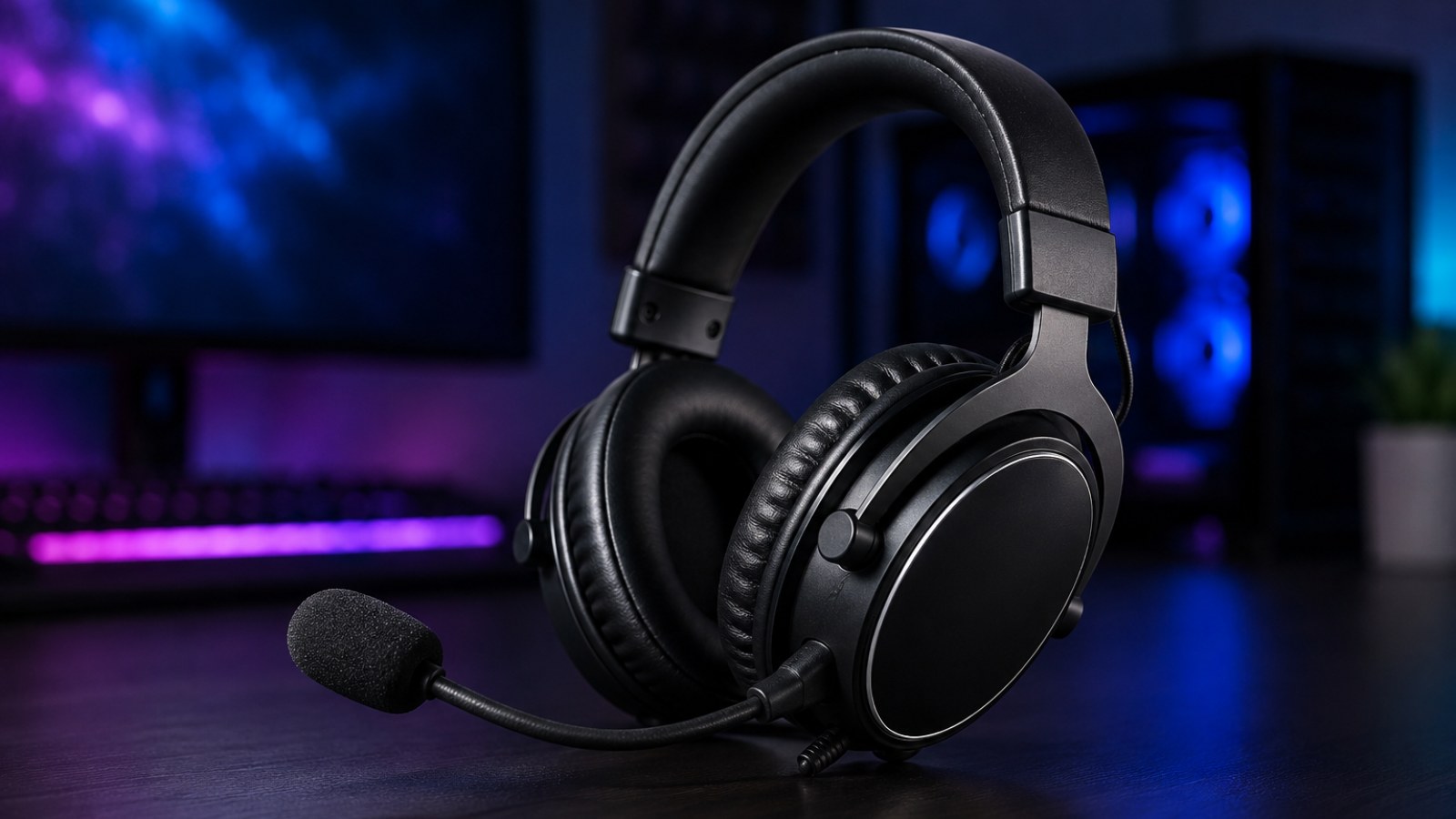
Проверьте кабель, USB и физические соединения
Простые причины стоит исключить в первую очередь
USB-микрофону требуется стабильное соединение для передачи данных. Попробуйте другой порт и временно исключите USB-хаб или удлинитель. На настольном ПК полезно проверить порт, непосредственно связанный с материнской платой.
Если кабель съемный, используйте другой совместимый кабель с поддержкой передачи данных. Внутреннее повреждение не всегда заметно снаружи. Если треск появляется при движении определенного участка кабеля, это важный диагностический признак.
Для аналоговых микрофонов и аудиоинтерфейсов проверьте весь путь сигнала. Переподключите разъемы и убедитесь, что используется правильный вход. После каждого изменения делайте новую тестовую запись.
- Попробуйте другой USB-порт.
- Временно уберите хабы и удлинители.
- Проверьте другой совместимый кабель.
- Посмотрите, влияет ли движение разъема на звук.
Слишком высокий gain вызывает перегрузку и жесткие искажения
Максимальный уровень не означает максимальное качество
Если голос портится в основном во время крика, смеха или разговора вплотную к микрофону, вход может перегружаться. Слишком сильные пики перестают записываться корректно, из-за чего речь становится грубой и хриплой.
Уменьшите усиление на микрофоне, интерфейсе или уровень входа в системе и повторите тест. Не стоит исправлять тихий звук установкой всех доступных усилителей на максимум: это повышает шум и риск клиппинга.
Во время проверки сохраняйте примерно одинаковое расстояние до капсюля. Временно отключите ненужные улучшения и автоматическую обработку. Чем проще звуковой тракт, тем легче найти источник искажений.
- Уменьшите gain при искажении громкой речи.
- Не выставляйте все усилители на максимум.
- Сохраняйте одинаковое расстояние.
- Сравните запись с обработкой и без нее.
Драйверы, формат аудио и нагрузка системы
Причиной прерываний может быть сам компьютер
Цифровой аудиопоток должен обрабатываться непрерывно. Ошибки драйвера, нестабильность USB или временная высокая нагрузка могут приводить к щелчкам и пропускам. Перезагрузите компьютер и повторите тест с закрытыми ненужными программами.
Проверьте, не используют ли несколько приложений микрофон одновременно с различными настройками. Выбор самого большого доступного значения формата не является универсальным решением. Для диагностики важнее стабильная и согласованная конфигурация.
По возможности подключите микрофон к другому компьютеру. Если тот же дефект появляется в локальных записях и там, вероятность аппаратной неисправности возрастает. Если все работает идеально, исследуйте первый компьютер.
- Перезагрузите компьютер.
- Закройте ненужные программы.
- Проверьте конфликтующие настройки.
- Протестируйте микрофон на другом ПК.
Что именно установлено в вашем ПК?
Посмотрите определённые системой сведения о компьютере и комплектующих прямо на этой странице.
Discord, игры, Bluetooth и сеть могут создавать голос робота
Чистая локальная запись переводит внимание на передачу
Голосовая связь в реальном времени зависит от непрерывной обработки и передачи аудио. Если отдельные фрагменты теряются, собеседник может слышать металлический, рваный голос. Поэтому один и тот же микрофон способен отлично записывать локально и плохо звучать в чате.
В беспроводной гарнитуре дополнительно проверьте радиосоединение. Сократите расстояние, переподключите устройство и сравните работу в другой программе. Альтернативный способ подключения, если он поддерживается, также полезен для сравнения.
Программы связи могут применять шумоподавление, автоматическую чувствительность и другие фильтры. Временно отключите дополнительные функции и включайте их по одной. Так можно обнаружить слишком агрессивную обработку, которая обрезает части слов.
- Сравните онлайн-разговор с локальной записью.
- Попробуйте другую голосовую программу.
- Проверьте стабильность сети.
- Временно отключите автоматические фильтры.
Правильный порядок диагностики
Не меняйте микрофон, пока не изолировали неисправность
Начните с локальной записи. Затем поменяйте порт или кабель, скорректируйте усиление, отключите дополнительные эффекты и попробуйте другую программу. Если сбой остается, подключите микрофон к другому совместимому устройству.
Если одинаковый дефект следует за микрофоном между разными компьютерами, кабелями и приложениями, аппаратная неисправность становится более вероятной. Если на другом ПК микрофон работает нормально, проблема находится в исходной системе.
Сохраняйте короткие тестовые записи после каждого шага. Реальные файлы позволяют точнее оценить изменения и не полагаться на память после множества настроек.
- 1. Сделайте локальную запись.
- 2. Смените подключение.
- 3. Исправьте gain и отключите фильтры.
- 4. Проверьте другую программу.
- 5. Проверьте другой компьютер.
- 6. Только затем подозревайте аппаратную поломку.
Треск и роботизированный голос сами по себе не доказывают поломку микрофона. Главный тест — сравнение локальной записи с онлайн-разговором. После этого последовательно исключайте кабель, порт, уровень сигнала, драйверы, программную обработку, беспроводное соединение и сеть. Замена устройства оправдана только тогда, когда проблема стабильно следует за самим микрофоном.
Перед изменением настроек сначала воспроизведите проблему в тесте. Так проще сравнить поведение устройства до и после каждого изменения.
Эта статья входит в подборку материалов ACC64. Посмотрите другие инструкции и онлайн-тест для этого устройства.
FAQ
Почему микрофон внезапно стал звучать как робот?
Если эффект появляется только в звонках, проверьте передачу данных, нагрузку системы и обработку в приложении. Если он есть и в локальной записи, проверяйте подключение, драйверы и настройки аудио.
Треск означает, что микрофон сломан?
Не обязательно. Такие симптомы могут создавать кабель, USB-порт, слишком высокий gain, драйвер или аудиоинтерфейс.
Как проверить, виноват ли Discord или Интернет?
Сделайте локальную запись во время появления проблемы. Если файл чистый, а голос в звонке испорчен, исследуйте приложение и сеть.
Стоит ли менять USB-порт?
Да. Это быстрый способ исключить конкретный порт, хаб или нестабильное соединение.
Редакционная статья ACC64, подготовленная на основе указанных материалов и одобренная перед публикацией.