
Test mouse online — doppio clic, pulsanti e rotellina
Controlla doppi clic involontari, pulsanti, rotellina e tasti laterali senza installare software.
Punti chiave
- Controlla gli elementi principali uno alla volta e poi nelle condizioni reali d’uso.
- Esegui la verifica con calma e in modo ripetibile, cambiando una sola variabile alla volta per capire da dove arriva il problema.
- Un singolo risultato anomalo non basta: conta soprattutto se il comportamento si ripete nello stesso modo e anche in un secondo test.
- Ripeti la prova dopo aver controllato connessioni e impostazioni.
Panoramica rapida
| Passaggio | Cosa controllare |
|---|---|
| Cosa conviene controllare? | Controlla gli elementi principali uno alla volta e poi nelle condizioni reali d’uso. |
| Come eseguire il test? | Esegui la verifica con calma e in modo ripetibile, cambiando una sola variabile alla volta per capire da dove arriva il problema. |
| Come interpretare il risultato? | Un singolo risultato anomalo non basta: conta soprattutto se il comportamento si ripete nello stesso modo e anche in un secondo test. |
| Cosa fare dopo? | Ripeti la prova dopo aver controllato connessioni e impostazioni. |
Controllo pratico passo dopo passo
Per verificare il doppio clic involontario usa clic normali e regolari. Se una pressione viene spesso registrata due volte, ripeti il test e controlla anche la velocità del doppio clic nel sistema.
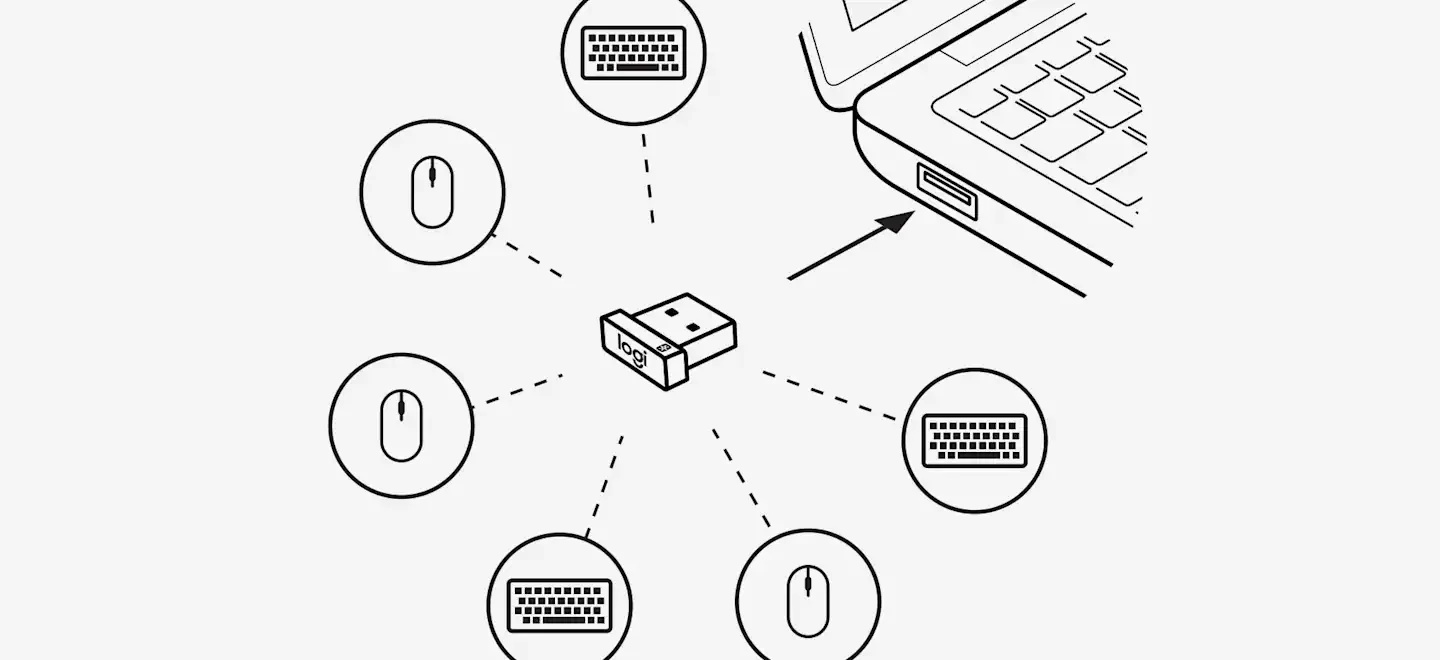
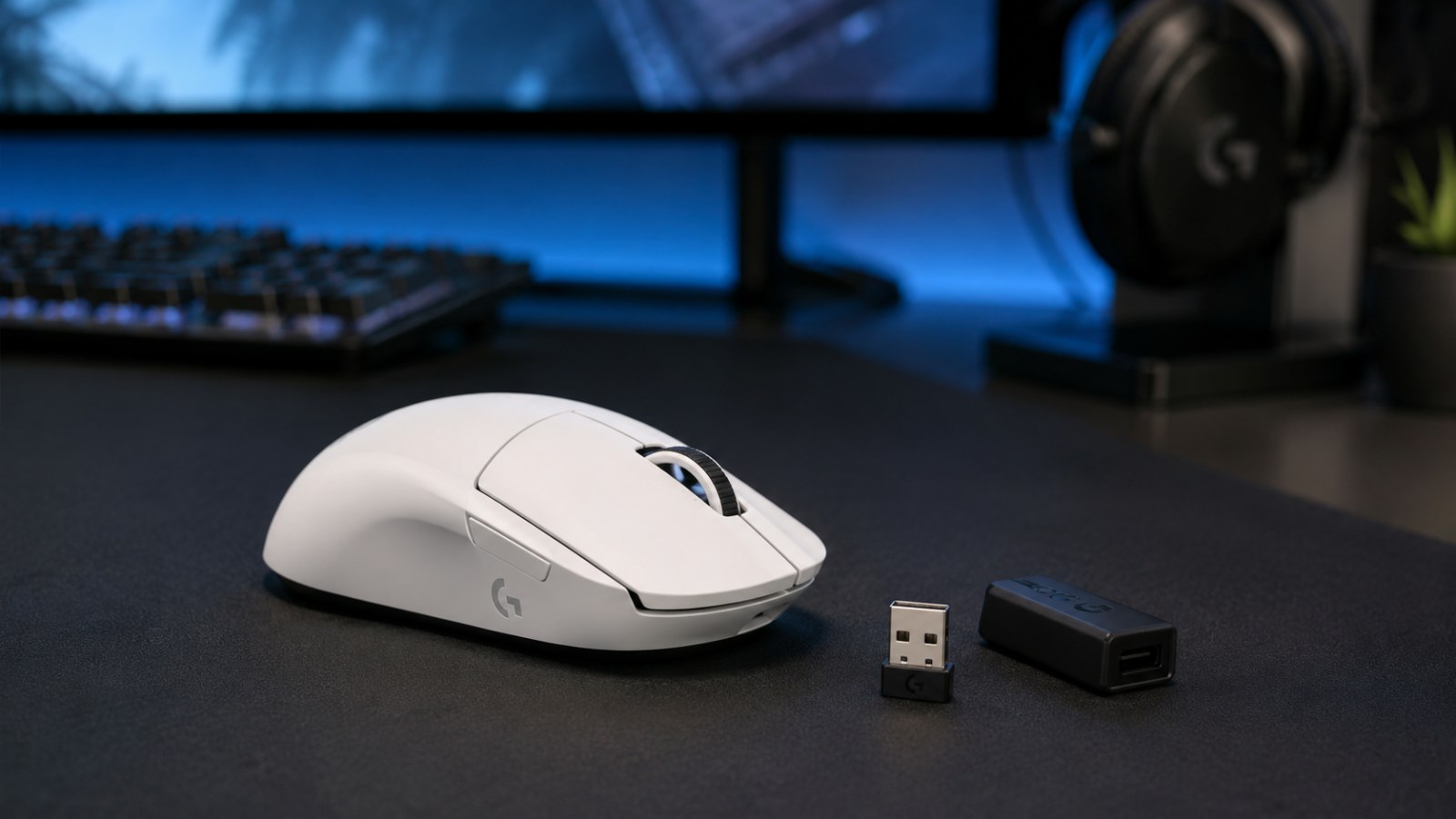
Prova separatamente tasto sinistro, destro, rotella in entrambe le direzioni, clic centrale e laterali. Se la rotella fa piccoli salti al contrario, l’encoder può essere sporco o usurato. Nei modelli wireless controlla anche batteria e connessione.
- Cosa conviene controllare?: Controlla gli elementi principali uno alla volta e poi nelle condizioni reali d’uso.
- Come eseguire il test?: Esegui la verifica con calma e in modo ripetibile, cambiando una sola variabile alla volta per capire da dove arriva il problema.
- Come interpretare il risultato?: Un singolo risultato anomalo non basta: conta soprattutto se il comportamento si ripete nello stesso modo e anche in un secondo test.
- Cosa fare dopo?: Ripeti la prova dopo aver controllato connessioni e impostazioni.
Come interpretare correttamente il risultato
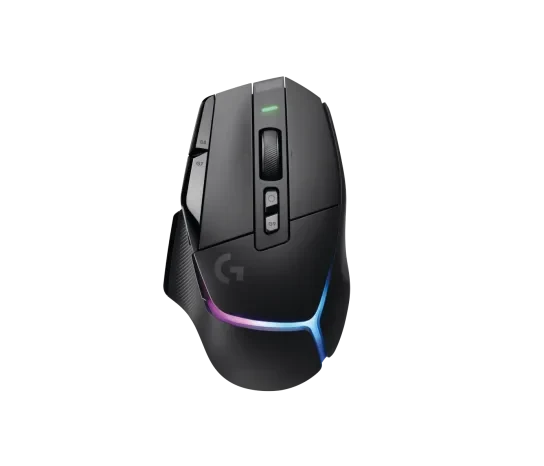
Se il problema segue il mouse su PC e app diversi, è più probabile un difetto hardware. Se succede solo in un gioco, verifica mapping e software del produttore. Il test web serve a riprodurre il comportamento, non a emettere una diagnosi automatica.
Come ottenere un risultato più affidabile
Ripeti il controllo dopo aver ricollegato il dispositivo o riavviato l’applicazione, cambiando una sola variabile alla volta. Se il sintomo scompare con un altro browser o PC, possono essere coinvolti impostazioni o software. Se lo stesso comportamento segue il dispositivo in ambienti diversi, una causa hardware diventa più probabile. Annota le condizioni della prova.
Il tuo mouse funziona come dovrebbe?
Controlla clic, rotella e pulsanti in pochi istanti, senza installare nulla e senza lasciare questa pagina.
Il risultato più utile nasce da un controllo calmo e ripetibile, basato su più osservazioni e non su un singolo tentativo.
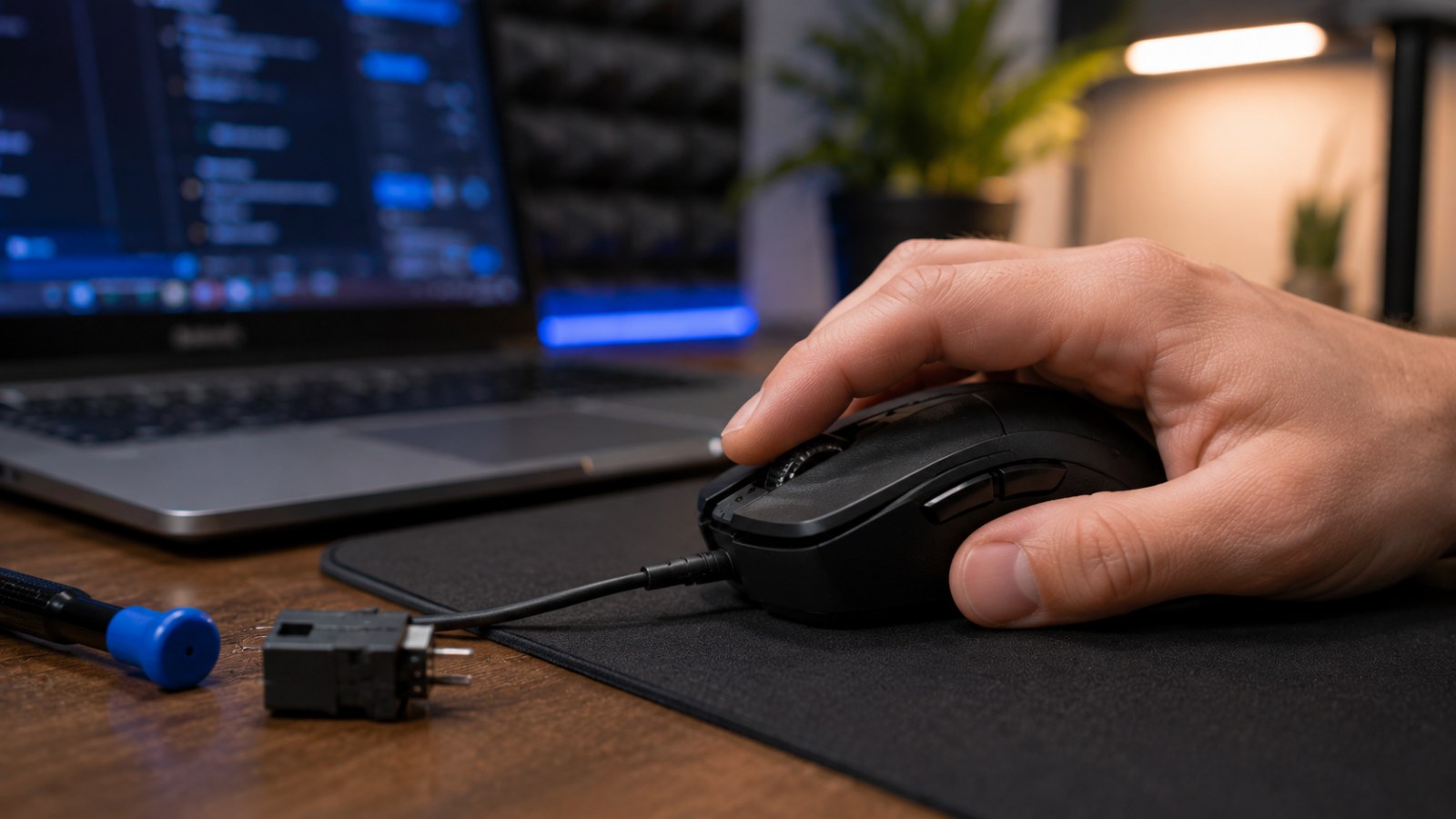
Prima di cambiare le impostazioni, riproduci il sintomo nello strumento di test. In questo modo è più facile confrontare il comportamento prima e dopo ogni modifica.
Trovi anche altre guide ACC64 e lo strumento di test online dedicato a questo dispositivo.
Domande frequenti
Devo installare qualcosa?
No. La guida e i test ACC64 compatibili funzionano nel browser.
Un risultato negativo significa sempre hardware guasto?
Non sempre. Ripeti il test, controlla connessione e impostazioni e, se possibile, confronta il risultato su un altro computer.
Conviene ripetere il test in un altro browser o su un altro computer?
Sì. Se il risultato si ripete in un secondo ambiente, è molto più facile escludere un problema temporaneo del browser o del sistema.