
Test de souris en ligne — double-clic, boutons et molette
Vérifiez les doubles-clics involontaires, les boutons, la molette et les boutons latéraux sans installer de logiciel.
À retenir
- Testez clic gauche, clic droit, clic molette, défilement et boutons latéraux avec des pressions nettes.
- Cliquez à rythme régulier.
- Si une pression physique crée régulièrement deux événements, le switch peut être usé.
- Essayez un autre port et un autre ordinateur.
Vue rapide
| Étape | À vérifier |
|---|---|
| Que faut-il vérifier ? | Testez clic gauche, clic droit, clic molette, défilement et boutons latéraux avec des pressions nettes. |
| Comment effectuer le test ? | Cliquez à rythme régulier. |
| Comment interpréter le résultat ? | Si une pression physique crée régulièrement deux événements, le switch peut être usé. |
| Que faire ensuite ? | Essayez un autre port et un autre ordinateur. |
Vérification pratique, étape par étape
Pour vérifier un double-clic involontaire, cliquez à un rythme normal. Si une seule pression est régulièrement enregistrée deux fois, répétez le test et contrôlez aussi la vitesse de double-clic du système.
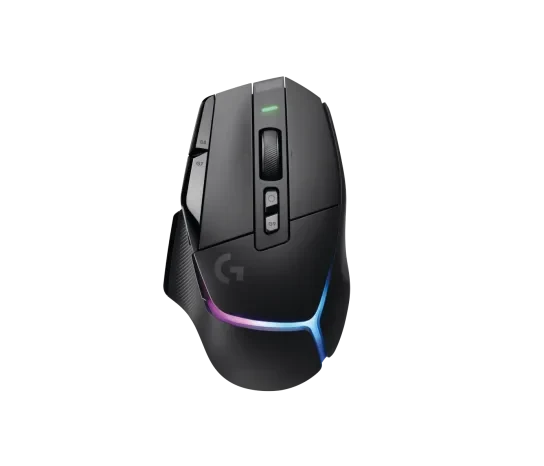
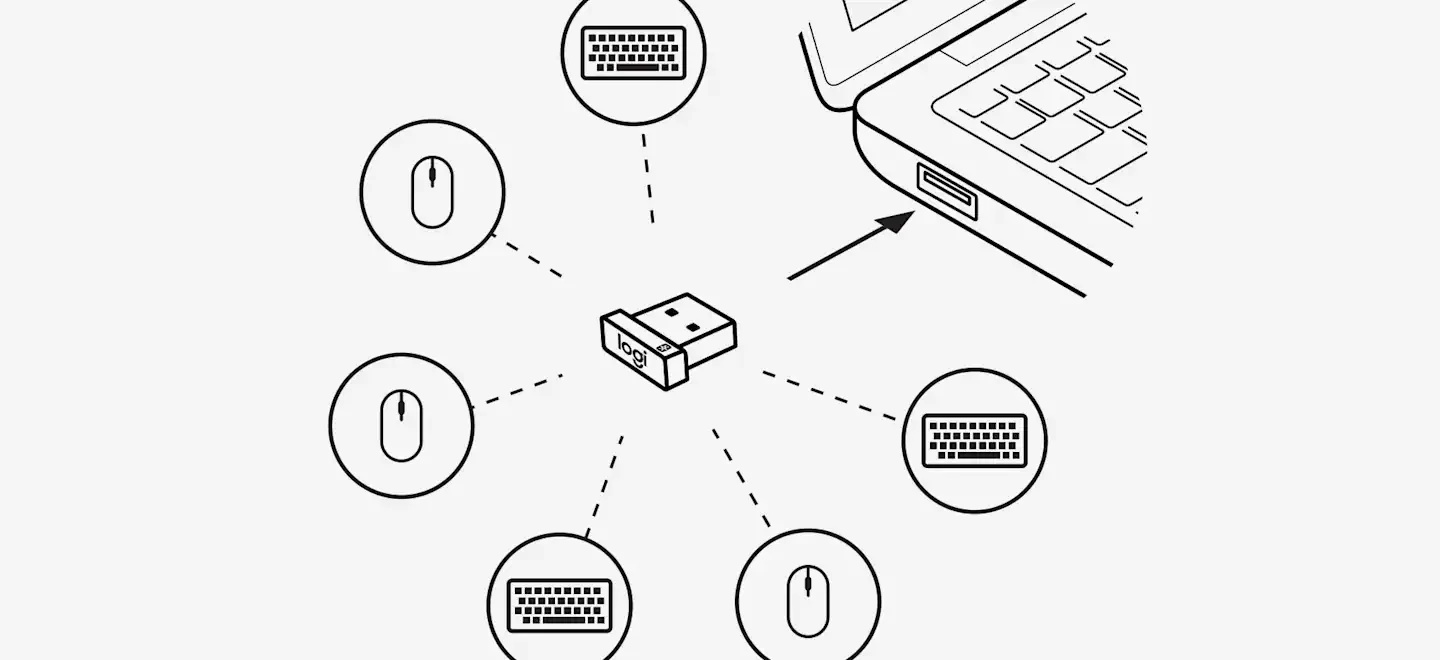
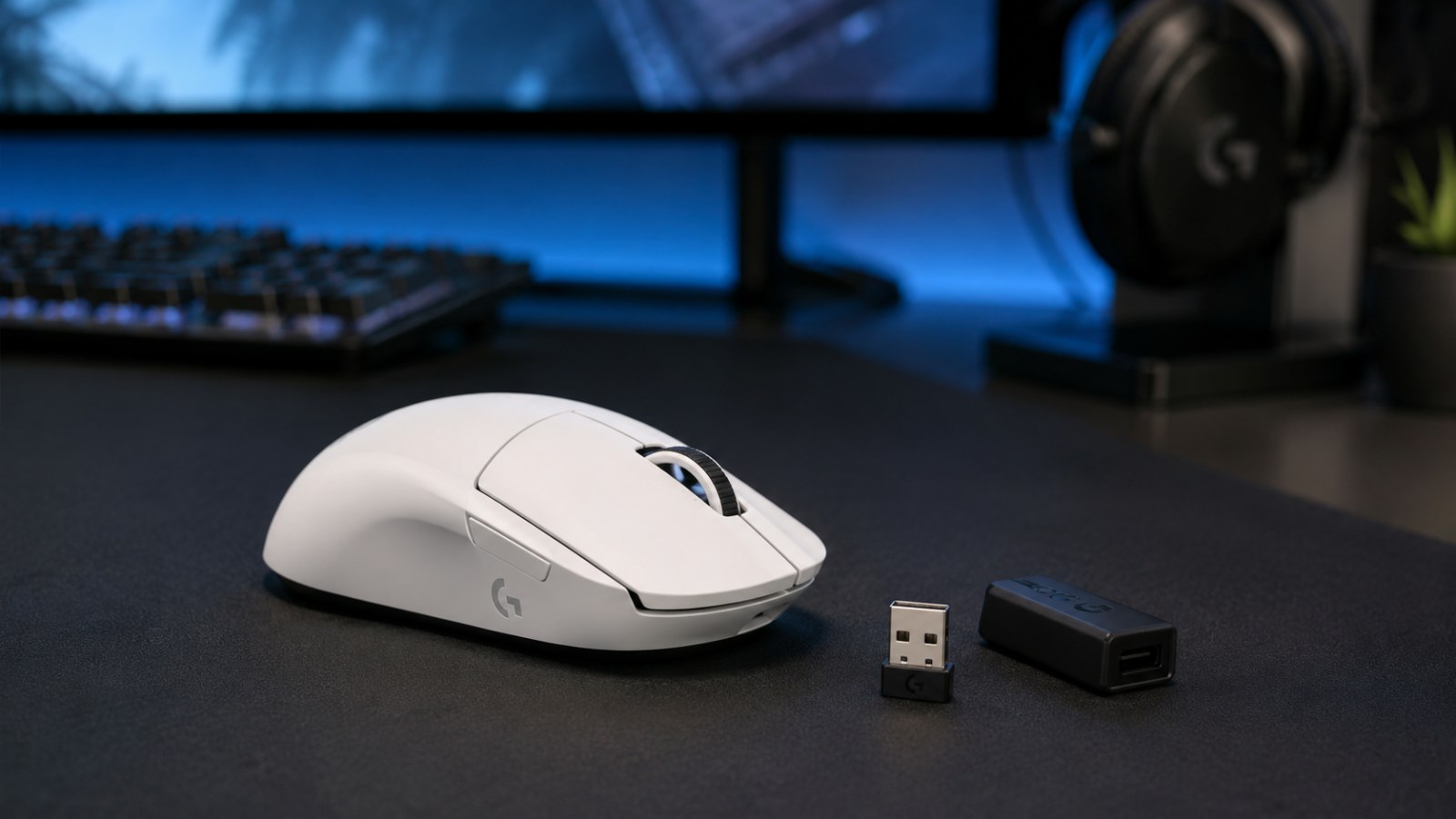
Testez séparément clic gauche, clic droit, molette dans les deux sens, clic molette et boutons latéraux. Une molette qui revient brièvement en arrière peut signaler un encodeur sale ou usé. Sur une souris sans fil, vérifiez aussi batterie et connexion.
- Que faut-il vérifier ? Testez clic gauche, clic droit, clic molette, défilement et boutons latéraux avec des pressions nettes.
- Comment effectuer le test ? Cliquez à rythme régulier.
- Comment interpréter le résultat ? Si une pression physique crée régulièrement deux événements, le switch peut être usé.
- Que faire ensuite ? Essayez un autre port et un autre ordinateur.
Comment interpréter correctement le résultat
Si le symptôme suit la souris sur plusieurs PC et applications, une panne matérielle devient plus probable. S’il n’apparaît que dans un jeu, vérifiez les raccourcis et le logiciel constructeur. Le test web aide à reproduire le problème, sans remplacer un diagnostic SAV.
Comment obtenir un résultat plus fiable
Refaites le contrôle après avoir reconnecté le périphérique ou relancé l’application, en ne modifiant qu’une variable à la fois. Si le symptôme disparaît dans un autre navigateur ou sur un autre ordinateur, les réglages ou le logiciel peuvent être en cause. S’il suit le périphérique dans plusieurs environnements, une cause matérielle devient plus plausible. Notez les conditions du test.
Votre souris fonctionne-t-elle correctement ?
Vérifiez les clics, la molette et les boutons en quelques instants, sans rien installer ni quitter cette page.
Le résultat le plus utile vient d’un contrôle calme et reproductible, fondé sur plusieurs observations plutôt que sur un seul essai.
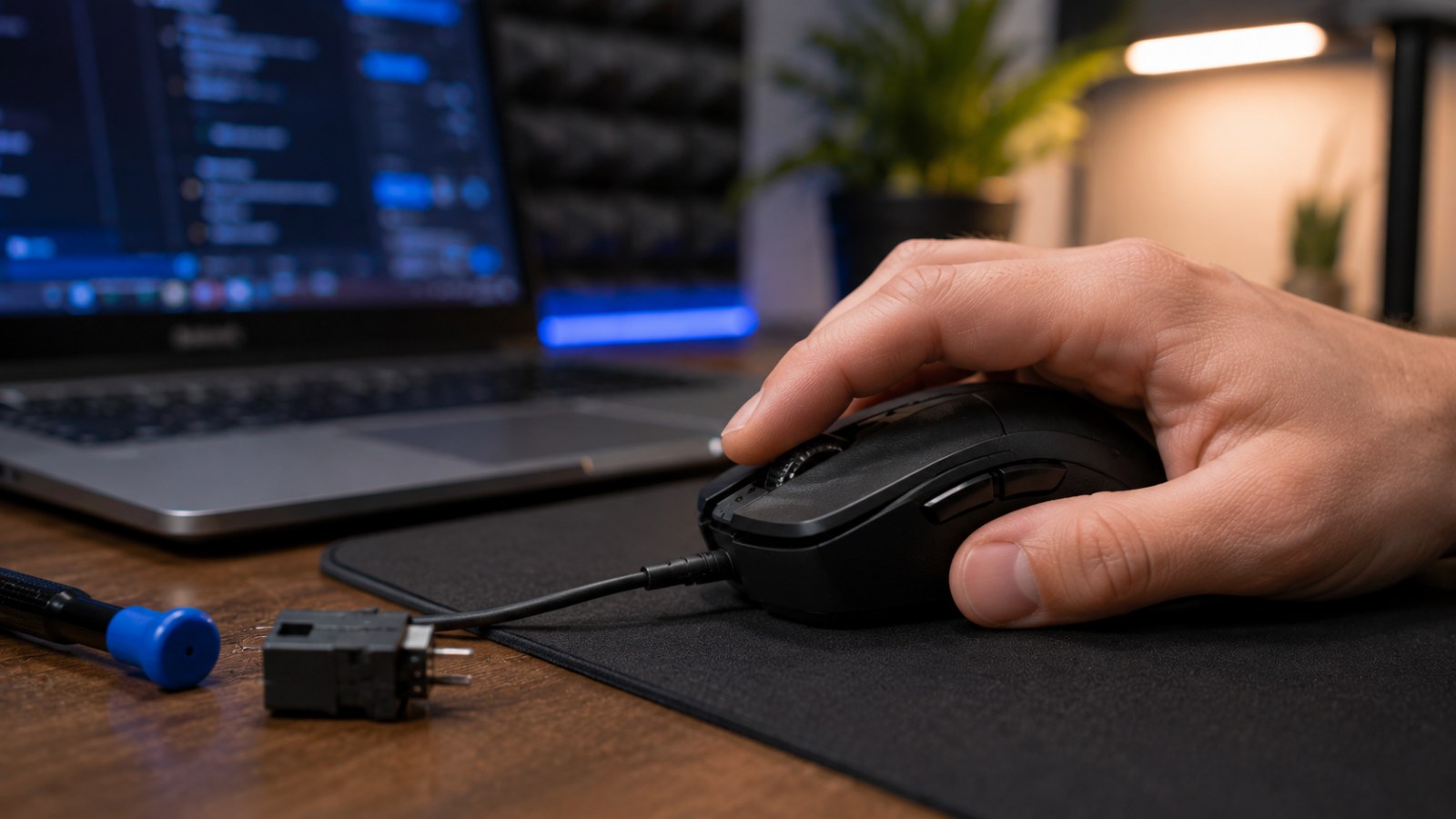
Avant de modifier les réglages, reproduisez le symptôme dans l’outil de test. Vous pourrez ainsi comparer plus facilement le comportement avant et après chaque changement.
Retrouvez aussi les autres guides ACC64 et le test en ligne consacrés à cet appareil.
Questions fréquentes
Faut-il installer quelque chose ?
Non. Le guide et les tests ACC64 compatibles fonctionnent dans le navigateur.
Un mauvais résultat signifie-t-il toujours une panne ?
Pas toujours. Recommencez le test, vérifiez la connexion et les réglages puis, si possible, comparez sur un autre ordinateur.
Faut-il refaire le test dans un autre navigateur ou sur un autre ordinateur ?
Oui. Si le résultat se répète dans un second environnement, il devient beaucoup plus facile d’écarter un souci temporaire du navigateur ou du système.