
Maus online testen — Doppelklick, Tasten und Mausrad
Prüfe unbeabsichtigte Doppelklicks, Maustasten, Rad und Seitentasten ohne zusätzliche Software.
Das Wichtigste
- Prüfe linke und rechte Taste, Mausrad-Klick, Scrollen und Seitentasten mit klaren Einzelklicks.
- Klicke gleichmäßig. Absichtlich extrem schnelles Klicken erschwert das Erkennen eines unbeabsichtigten Doppelklicks.
- Wenn ein physischer Klick wiederholt zwei Ereignisse erzeugt, kann der Schalter verschlissen sein.
- Anderen Port und Computer testen.
Schnellüberblick
| Schritt | Was prüfen? |
|---|---|
| Was sollte man prüfen? | Prüfe linke und rechte Taste, Mausrad-Klick, Scrollen und Seitentasten mit klaren Einzelklicks. |
| Wie führt man den Test durch? | Klicke gleichmäßig. Absichtlich extrem schnelles Klicken erschwert das Erkennen eines unbeabsichtigten Doppelklicks. |
| Wie ist das Ergebnis zu verstehen? | Wenn ein physischer Klick wiederholt zwei Ereignisse erzeugt, kann der Schalter verschlissen sein. |
| Was ist danach zu tun? | Anderen Port und Computer testen. |
Praktische Prüfung Schritt für Schritt
Klicke beim Doppelklick-Test bewusst in normalem Tempo. Wird ein physischer Klick wiederholt zweimal registriert, wiederhole die Prüfung und kontrolliere auch die Doppelklick-Geschwindigkeit des Systems.
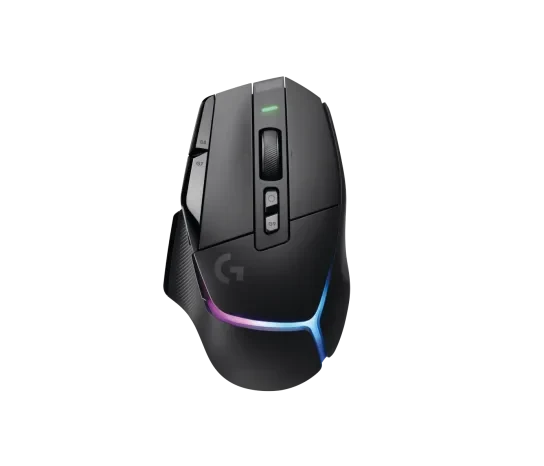
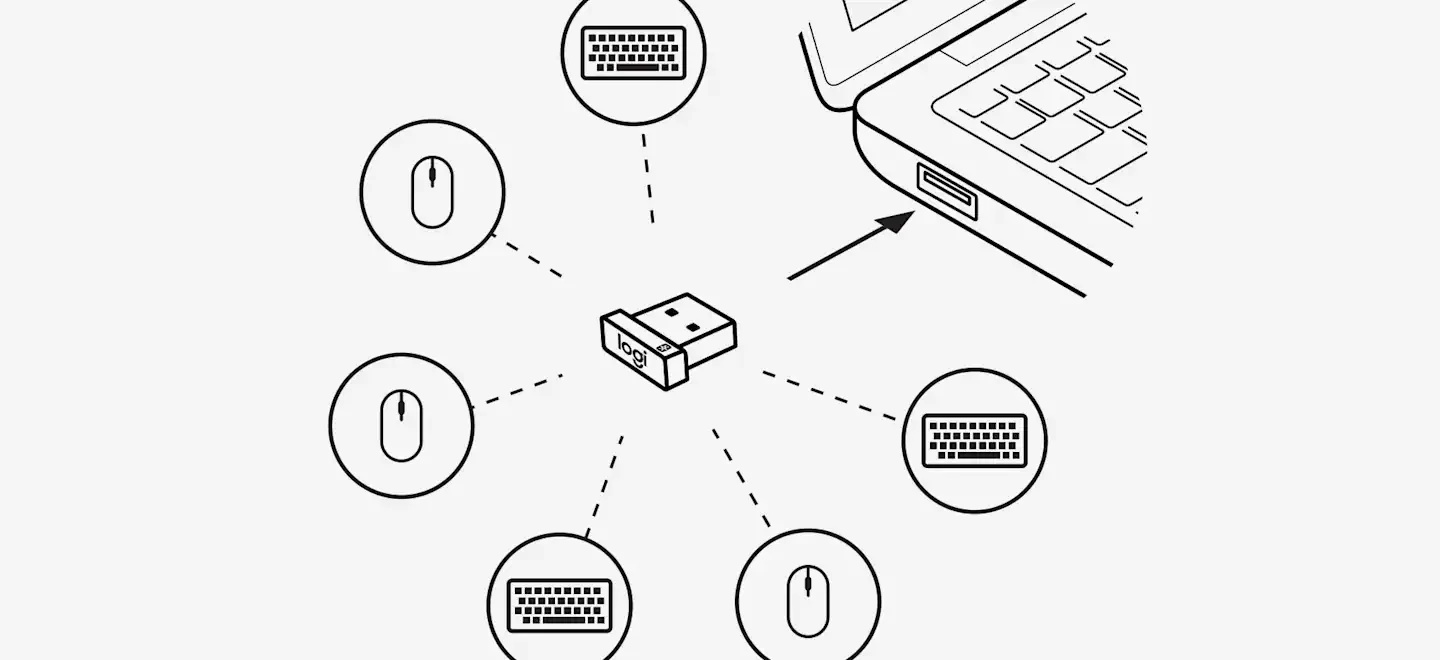
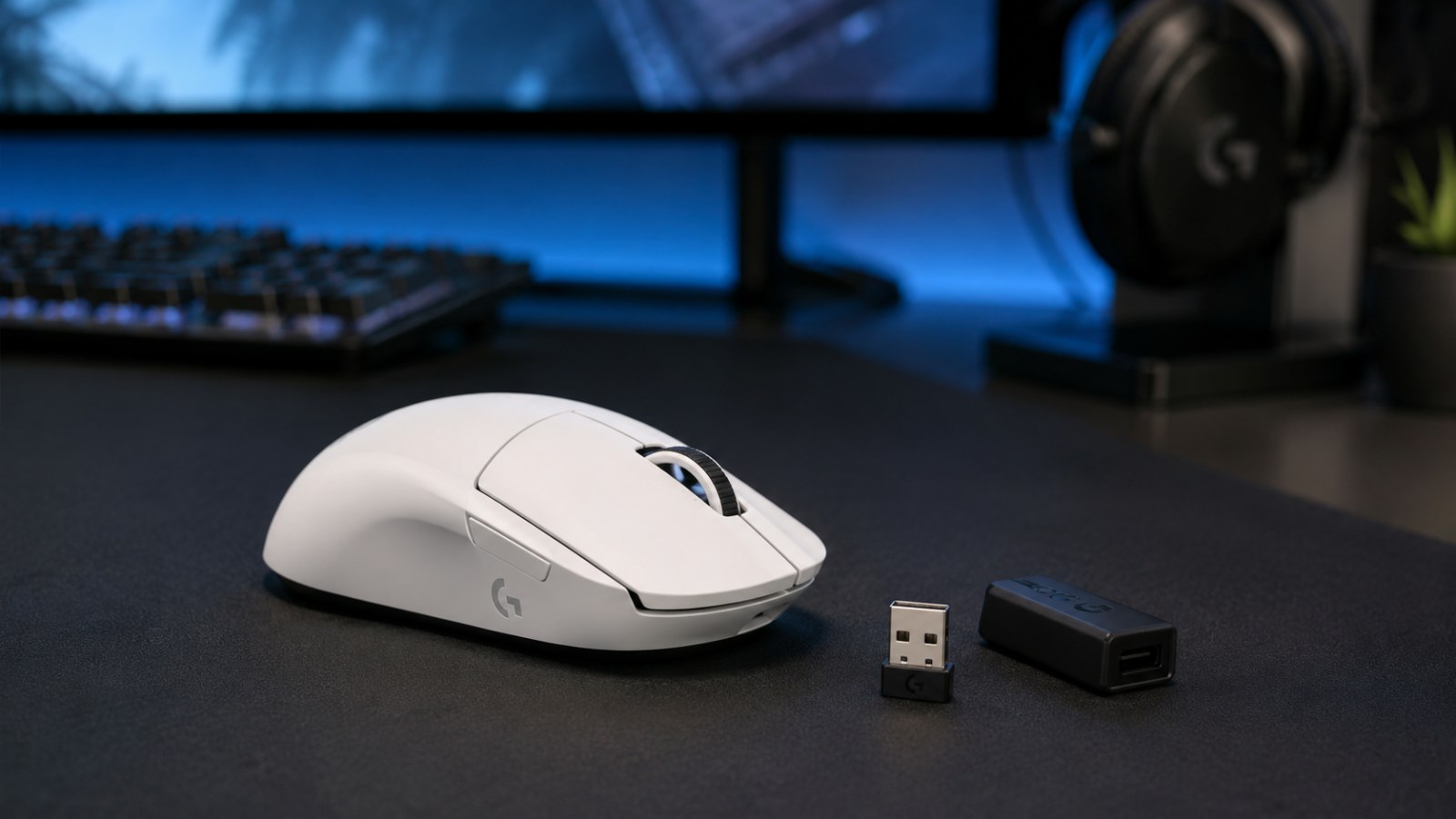
Teste linke und rechte Taste, Scrollen in beide Richtungen, Mittelklick und Seitentasten getrennt. Springt das Mausrad kurz in die Gegenrichtung, kann ein verschmutzter oder verschlissener Encoder die Ursache sein. Bei Funkmäusen auch Akku und Verbindung prüfen.
- Was sollte man prüfen?: Prüfe linke und rechte Taste, Mausrad-Klick, Scrollen und Seitentasten mit klaren Einzelklicks.
- Wie führt man den Test durch?: Klicke gleichmäßig. Absichtlich extrem schnelles Klicken erschwert das Erkennen eines unbeabsichtigten Doppelklicks.
- Wie ist das Ergebnis zu verstehen?: Wenn ein physischer Klick wiederholt zwei Ereignisse erzeugt, kann der Schalter verschlissen sein.
- Was ist danach zu tun?: Anderen Port und Computer testen.
So ordnest du das Ergebnis richtig ein
Folgt das Problem der Maus auf andere PCs und Programme, wird ein Hardwarefehler wahrscheinlicher. Tritt es nur in einem Spiel auf, prüfe Belegung und Hersteller-Software. Der Browser-Test reproduziert das Verhalten, ersetzt aber keine Service-Diagnose.
So wird das Ergebnis aussagekräftiger
Wiederhole die Prüfung nach erneutem Verbinden des Geräts oder einem Neustart der App und ändere dabei immer nur eine Variable. Verschwindet der Effekt in einem anderen Browser oder an einem anderen PC, können Einstellungen oder Software beteiligt sein. Folgt das Verhalten dem Gerät in mehreren Umgebungen, wird Hardware als Ursache wahrscheinlicher. Notiere die Testbedingungen.
Funktioniert deine Maus so, wie sie soll?
Prüfe Klicks, Mausrad und Tasten in wenigen Augenblicken – ohne Installation und ohne diese Seite zu verlassen.
Am aussagekräftigsten ist eine ruhige, reproduzierbare Prüfung mit mehreren Beobachtungen statt eines einzelnen Versuchs.
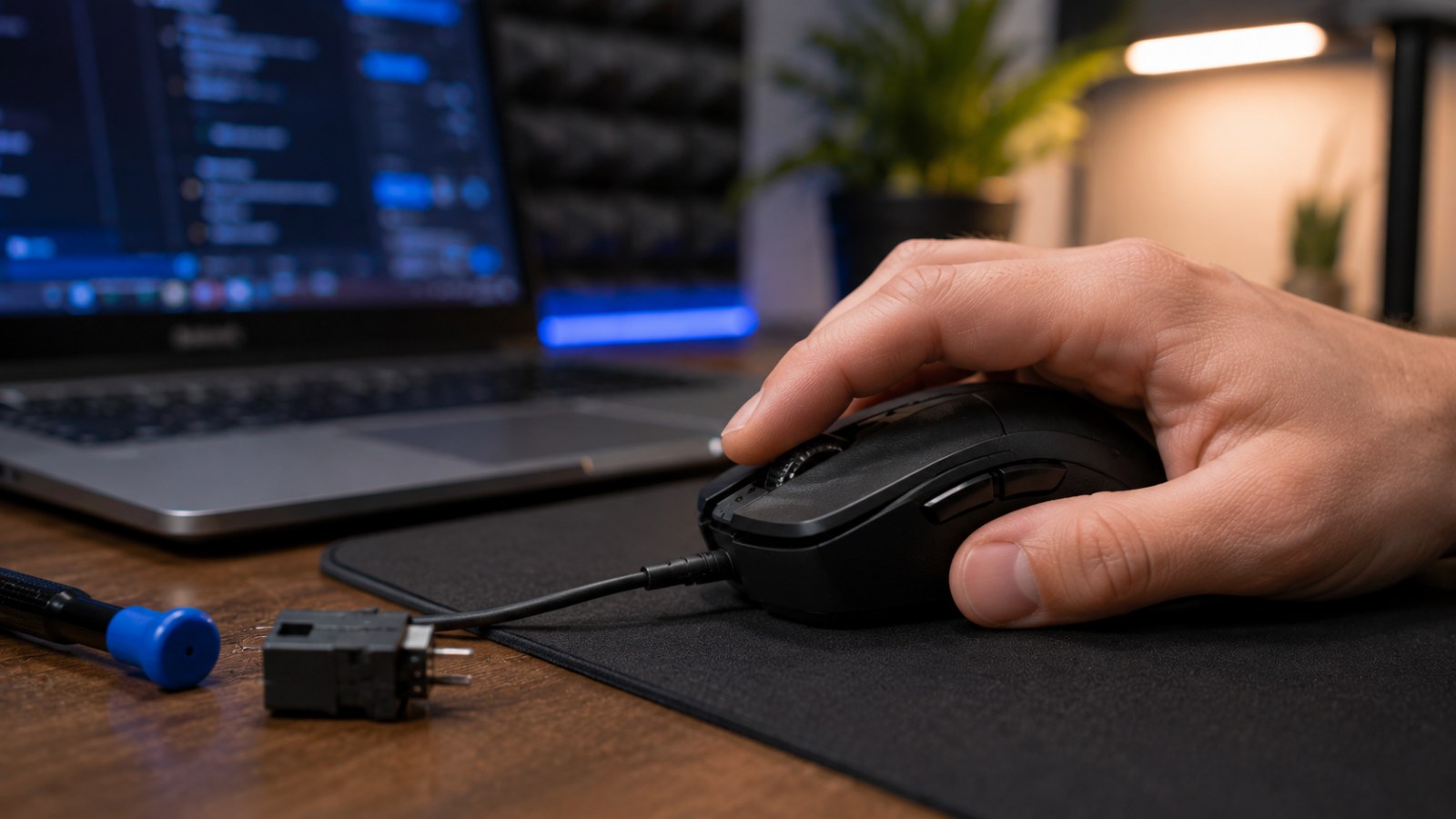
Bevor du Einstellungen änderst, reproduziere das Symptom im Test. So kannst du das Verhalten vor und nach jeder Änderung besser vergleichen.
Dieser Artikel gehört zu einer Reihe zusammengehöriger ACC64-Ratgeber. Hier findest du weitere Anleitungen und den passenden Online-Test.
Häufige Fragen
Muss ich etwas installieren?
Nein. Der Ratgeber und kompatible ACC64-Tests laufen im Browser.
Bedeutet ein schlechtes Ergebnis immer einen Defekt?
Nicht immer. Test wiederholen, Verbindung und Einstellungen prüfen und das Ergebnis wenn möglich an einem anderen Computer vergleichen.
Sollte ich den Test in einem anderen Browser oder an einem zweiten Computer wiederholen?
Ja. Wenn sich das Ergebnis in einer zweiten Umgebung wiederholt, lässt sich ein vorübergehendes Browser- oder Systemproblem viel leichter ausschließen.