
游戏麦克风怎么选,买回来又该怎么测试?玩家实用指南
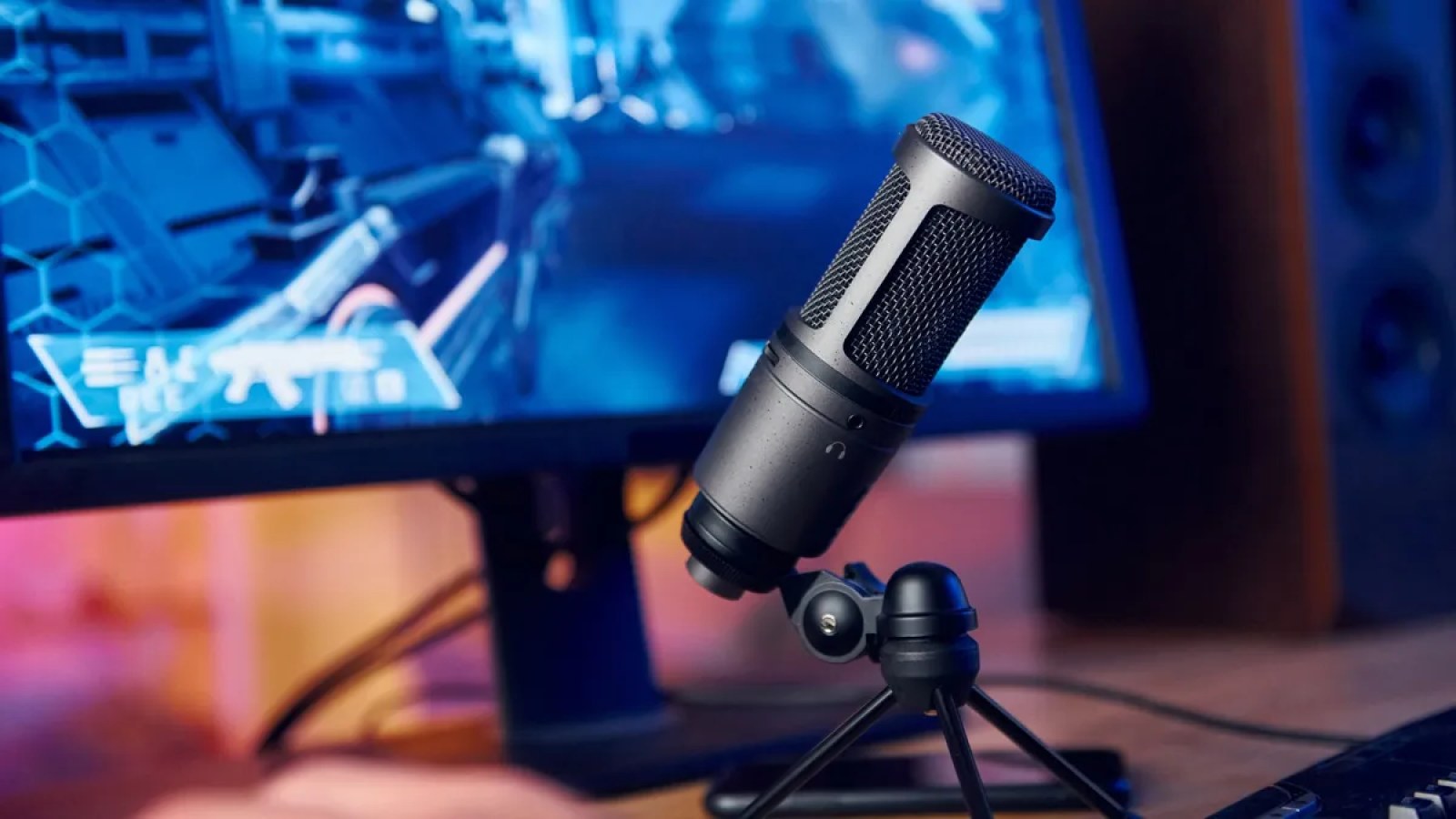
想在游戏语音里让队友听清楚,并不需要一套复杂的录音棚设备。真正影响效果的,往往是麦克风类型、离嘴距离、增益、指向性,以及键盘、机箱风扇和房间反射声有多明显。下面从选购、摆位、设置到测试,一步说明怎样把游戏麦克风调到更实用的状态。
重点信息
- 对大多数玩家来说,带明确指向性的 USB 麦克风最省事。
- 房间比较吵时,动圈麦克风通常更容易控制;电容麦克风往往能捕捉更多细节,同时也更容易暴露环境声。
- 把麦克风靠近嘴边并降低增益,很多时候比直接升级更贵的型号更有效。
- 测试不能只听一句人声,还要检查键盘、鼠标、背景噪声、爆音和音量是否异常波动。
不同游戏环境适合什么麦克风
| 使用环境 | 实用选择 | 需要注意 |
|---|---|---|
| 安静房间,主要语音聊天 | 定向 USB 麦克风 | 不要离嘴太远 |
| 机械键盘和风扇明显 | 近距离使用的动圈麦克风 | 增益太高会削弱优势 |
| 直播和游戏解说 | 带监听和便捷控制的 USB 麦克风 | 确认和所用软件兼容 |
| 桌面空间很小 | 紧凑型麦克风或悬臂 | 桌面底座可能传递震动 |
| 计划后续升级音频系统 | XLR 加音频接口 | 成本和设置复杂度更高 |
先看你的桌面和房间,再看参数表
同一支麦克风,摆放位置不同,结果可能差很多
如果麦克风放在键盘后面,距离嘴巴很远,为了让人声足够大,你通常会不断提高输入增益。问题是,增益提高后,键盘敲击声、电脑风扇、桌面振动和房间混响也会一起变明显。因此买之前先确认麦克风能放在哪里,是否有空间使用悬臂支架,把麦克风移动到嘴边附近。只要原始输入里人声相对环境声足够突出,后续就不需要依赖特别激进的降噪。
如果只有一个人坐在显示器前说话,心形或类似的定向拾音通常最实用。全指向、双指向、立体声等模式在多人录音或特殊场景下有价值,但对于 Discord 或游戏内语音并非必需。选购时还应该关注真正会频繁使用的功能,例如能否快速静音、是否有实体增益控制、是否支持耳机监听,以及安装到麦克风臂后控制位置是否仍然方便。
- 确认正常游戏姿势下,麦克风能否靠近嘴边而不遮挡屏幕。
- 单人使用优先考虑定向拾音。
- 边说话边打字的人,要把键盘噪声当成重要指标。
- 方便的静音和增益调节,通常比灯效更实用。
USB、动圈还是电容:游戏场景应该怎么选
没有绝对最好的类型,关键是和环境匹配
USB 麦克风对大多数玩家最友好,因为不需要额外的音频接口。连接电脑后,在系统和 Discord、游戏或直播软件里选对输入设备,再调整音量即可。对于组队语音、日常通话、偶尔直播和简单配音来说,这种方案足够直接。XLR 的优势在于系统更模块化,也更容易扩展,但会增加音频接口、线材和更多设置项目。如果你的目标只是让游戏语音更清楚,没有必要一开始就把系统做得很复杂。
动圈麦克风通常更适合靠近嘴边使用,因此在机械键盘很响、电脑风扇明显或者房间混响比较多的情况下,往往更容易得到干净的人声。电容麦克风通常灵敏度更高,能够捕捉更多声音细节,但也更容易把房间环境一起录进去。安静、软装较多的房间里,USB 电容麦完全可以表现很好;如果房间比较空、比较吵,近距离使用的动圈麦往往更省心。
- USB:安装简单,不需要额外音频设备。
- 动圈:适合近距离说话,也更适合噪声较多的环境。
- 电容:细节丰富,但通常更容易受到房间声影响。
- XLR:适合明确想要独立音频接口和后续扩展的人。
不同玩家可以参考哪些类型和型号
看设计思路,比做一个绝对排名更有意义
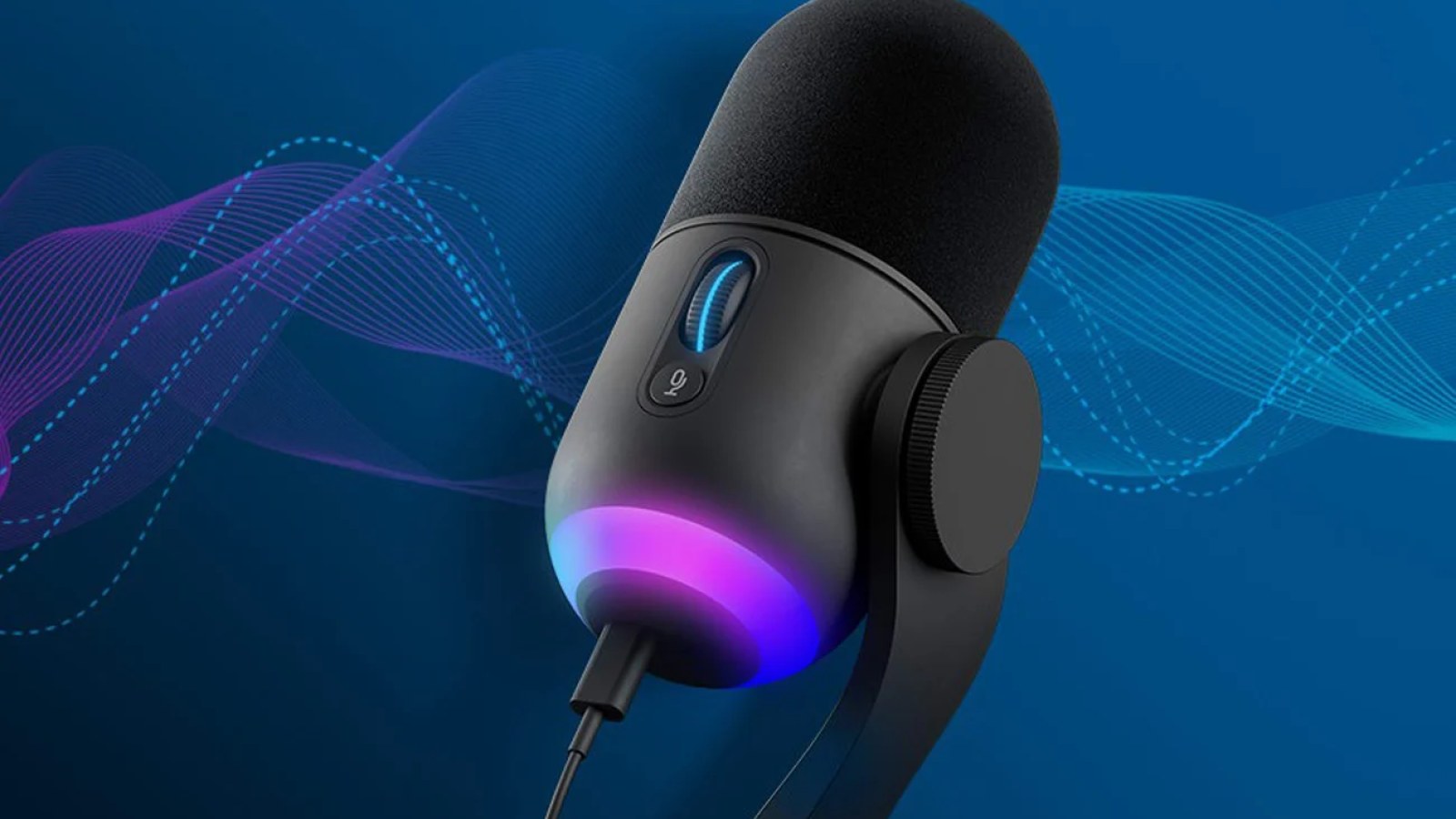
如果桌面空间有限,Razer Seiren V3 Mini 这类紧凑型 USB 麦克风可以作为参考,它代表的是小体积、简单接入的思路。Logitech G Yeti GX 则属于动态 USB 方案,更适合愿意把麦克风放到嘴边附近使用的人。HyperX QuadCast 2 是功能更丰富的 USB 类型示例,提供多种可选拾音模式和机身控制。它们解决问题的方法不同,因此不能只根据品牌或外观判断谁一定更好。
购买前还要检查实际尺寸、原装底座高度和支架兼容性。有些麦克风本身不错,但底座太矮,最后只能远远放在键盘后面,实际效果就会打折。直播用户可能更看重直接监听、快速静音、方便的音量控制和软件混音;如果你只是和队友沟通,那么稳定摆位和清晰人声往往比附加功能更重要。
- 小桌面:紧凑型 USB 麦克风或短悬臂。
- 键盘很响:近距离使用动圈麦,并控制增益。
- 直播:关注监听、静音和快速调节。
- 多人共用一支麦克风时,再考虑更宽的拾音模式。
游戏时怎么摆麦克风、怎么调增益
先把原始声音调好,再考虑软件滤镜
可以先把麦克风放在距离嘴巴大约 10–20 厘米的位置,并稍微偏向侧面,避免呼吸气流直接冲击振膜。这样人声本身会足够强,你就可以降低增益,键盘、风扇和房间混响也会相对变小。如果麦克风放得很远,只能通过提高增益补偿,最后往往会把整个房间都录进去。使用桌面底座时,还应测试敲桌子、移动鼠标或手臂碰到桌面时,是否会出现明显低频震动。
调输入电平时,要用你真正打游戏时的说话音量。平时说话应该清楚,但激动时稍微提高音量也不能马上失真。第一次调试最好暂时关闭自动增益、强降噪和过度压缩,先确认原始输入是否正常。如果原始声音干净,再适量加入降噪会更自然。如果软件一直在补救一个离得太远、增益过高的麦克风,常见结果就是吞字、金属感或者音量忽大忽小。
- 让麦克风靠近嘴边,并稍微避开直接气流。
- 使用能保证人声清楚的最低合理增益。
- 给突然提高音量留出余量。
- 先修正距离和增益,再开启降噪或压缩。
你的麦克风工作正常吗?
直接在本页检查输入电平和麦克风响应,无需安装软件。
怎样正确测试游戏麦克风并排查问题
模拟一局真实游戏,而不是只在安静房间里说一句话
选好正确的输入设备后,录制 30–60 秒。用正常音量说话,再分别说一句较轻和较响的话,同时敲键盘、点击鼠标,让电脑保持平时游戏时的运行状态。最后留 5–10 秒完全不说话,用来听背景底噪。戴耳机回放时,重点确认人声是否一直容易听懂,键盘有没有压过人声,较大的声音是否出现破音,以及静音部分有没有持续的嗡声、风噪或异常电流声。
如果声音太小,先检查离嘴距离、选择的输入设备、系统输入音量和麦克风本体增益。出现爆音就降低增益。如果键盘太明显,先把麦克风靠近嘴边,然后降低增益并调整方向,让键盘尽量离开最灵敏的拾音区域。如果声音像机器人,或者音量不断起伏,暂时关闭自动增益、回声消除和降噪再比较。最后把本地录音和 Discord 或游戏内语音做对比:如果本地正常而某个应用很差,优先检查应用设置。
- 录制正常、较轻和较大的说话声。
- 测试期间真实使用键盘和鼠标。
- 保留几秒无声片段检查底噪。
- 对比本地录音和 Discord 或游戏语音。
- 每次大幅修改位置、增益或滤镜后重新测试。
游戏麦克风并不是参数越夸张越好。多数玩家真正需要的是一支能靠近嘴边、容易静音、能够在自己的房间里把人声和环境声分开的麦克风。安静环境下,定向 USB 麦通常已经足够;噪声比较多时,可以重点考虑近距离使用的动圈方案。买回来之后一定要用真实场景测试,包括键盘、鼠标、电脑风扇和正常游戏语气。摆位正确的中端麦克风,完全可能比放得太远、增益开得过高的昂贵型号更清楚。
更改设置前,先在在线测试中复现问题,方便比较调整前后的设备表现。
如果还需要继续排查,可以查看同类指南和对应的在线测试工具。
常见问题
USB 麦克风打游戏够用吗?
对大多数玩家来说足够。Discord、游戏内语音、偶尔直播和简单录音都可以用 USB 麦克风完成。只有当你明确需要独立音频接口、更多路由或后续扩展时,XLR 才更有吸引力。
为什么麦克风总是把键盘录得很响?
常见原因是麦克风离嘴太远、增益过高,或者键盘位于麦克风比较灵敏的拾音方向。先靠近麦克风、降低增益并调整方向,再考虑软件降噪。
增益应该调到多少?
没有通用百分比。原则是用尽量低的增益,让正常说话依然清楚,同时给更大的声音保留余量,避免削波和失真。
最快怎样判断麦克风有没有调好?
录制 30–60 秒,正常说话的同时敲键盘、点鼠标,并留几秒安静片段。回放检查底噪、爆音、音量波动和清晰度,然后再和你常用的语音应用对比。
本文为 ACC64 编辑文章,依据所列资料编写并在发布前完成审核。