
Какой микрофон выбрать для игр и как его проверить: практическое руководство
Для разборчивого голоса в игре не обязательно собирать студийный тракт. Гораздо важнее тип микрофона, расстояние до рта, усиление и то, сколько шума создают клавиатура, вентиляторы и сама комната. Разберёмся, какой микрофон удобнее для игр, как его настроить и как провести нормальную проверку перед голосовым чатом или стримом.
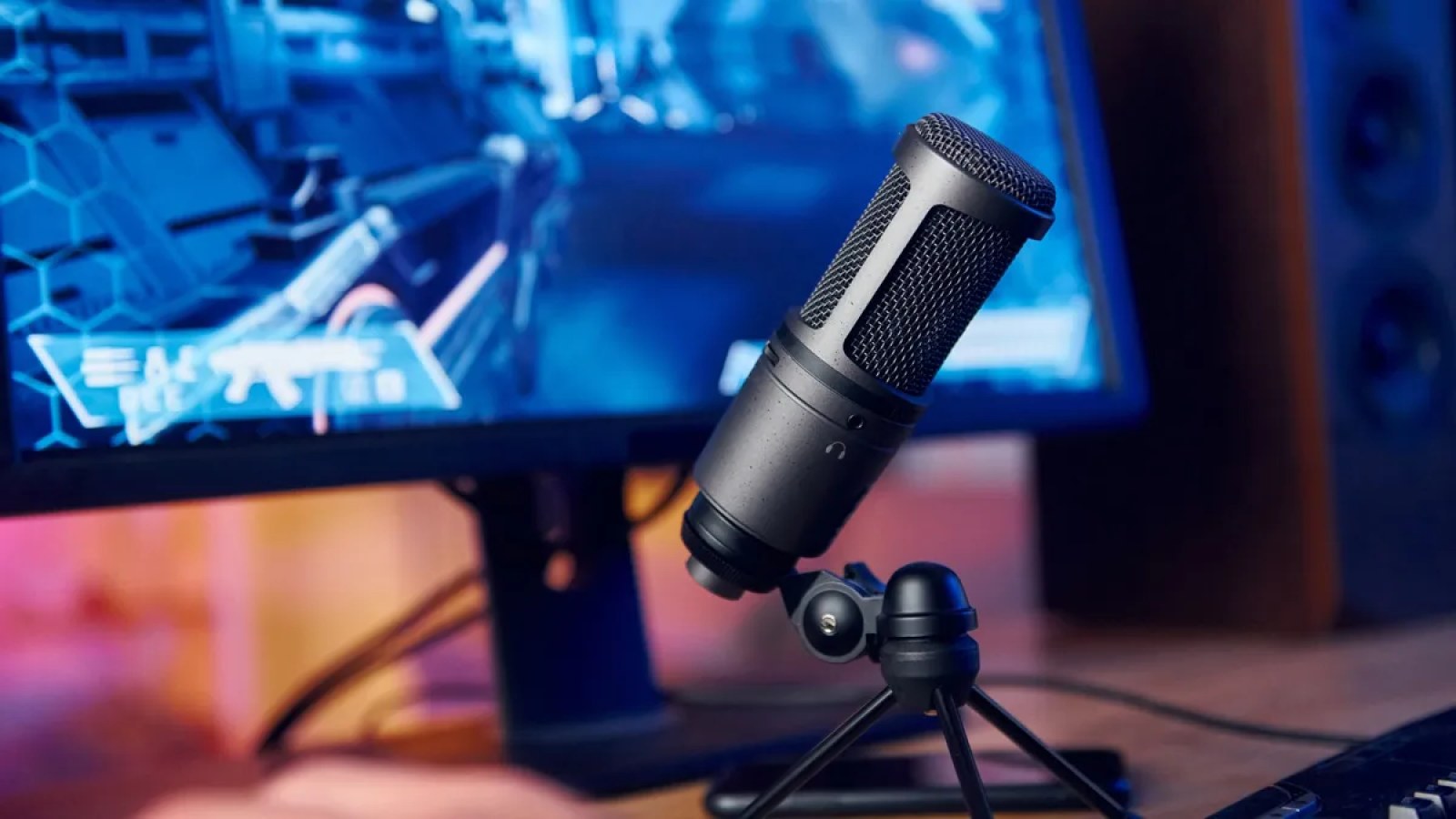
Главное
- Для большинства игроков направленный USB-микрофон — самый простой и удобный вариант.
- Динамический микрофон часто проще использовать в шумной комнате, а конденсаторный обычно сильнее показывает детали и акустику помещения.
- Микрофон ближе ко рту и более низкий gain нередко дают больший эффект, чем покупка более дорогой модели.
- Проверять нужно не только голос, но и клавиатуру, щелчки мыши, фоновый шум, скачки уровня и перегруз.
Какой микрофон подходит под разные условия
| Ситуация | Практичный выбор | Что проверить |
|---|---|---|
| Тихая комната, голосовой чат | Направленный USB-микрофон | Не ставить слишком далеко |
| Громкая клавиатура и вентиляторы | Динамический микрофон близко ко рту | Слишком высокий gain убирает преимущество |
| Стримы и комментарии | USB с мониторингом и контролами | Совместимость с нужным ПО |
| Очень маленький стол | Компактная модель или пантограф | Стойка может передавать вибрации |
| Планируется развитие аудиосистемы | XLR плюс интерфейс | Больше расходов и настроек |
Сначала оцените стол и комнату, а уже потом характеристики
Расположение микрофона напрямую влияет на качество
Если микрофон стоит за клавиатурой и далеко от лица, приходится повышать усиление, чтобы голос был достаточно громким. Вместе с голосом становятся заметнее клавиши, вентиляторы компьютера и отражения от стен. Поэтому до покупки стоит понять, где именно будет находиться микрофон и можно ли подвести его ближе на небольшом пантографе. Чем сильнее голос относительно фонового шума уже на входе, тем меньше придётся полагаться на программную обработку.
Для одного человека перед монитором чаще всего подходит кардиоидная или другая направленная диаграмма. Стерео, круговая и двунаправленная запись полезны в отдельных сценариях, но для Discord и игрового чата обычно не нужны. Куда важнее удобные вещи: быстрый mute, физическая регулировка усиления, возможность прямого мониторинга в наушниках и нормальное крепление. Эти функции реально используются каждый день.
- Проверьте, можно ли поставить микрофон близко ко рту и не закрыть монитор.
- Для одного игрока выбирайте направленную запись.
- Если во время разговора много печатаете, шум клавиатуры должен быть одним из главных критериев.
- Удобные mute и gain полезнее декоративной подсветки.
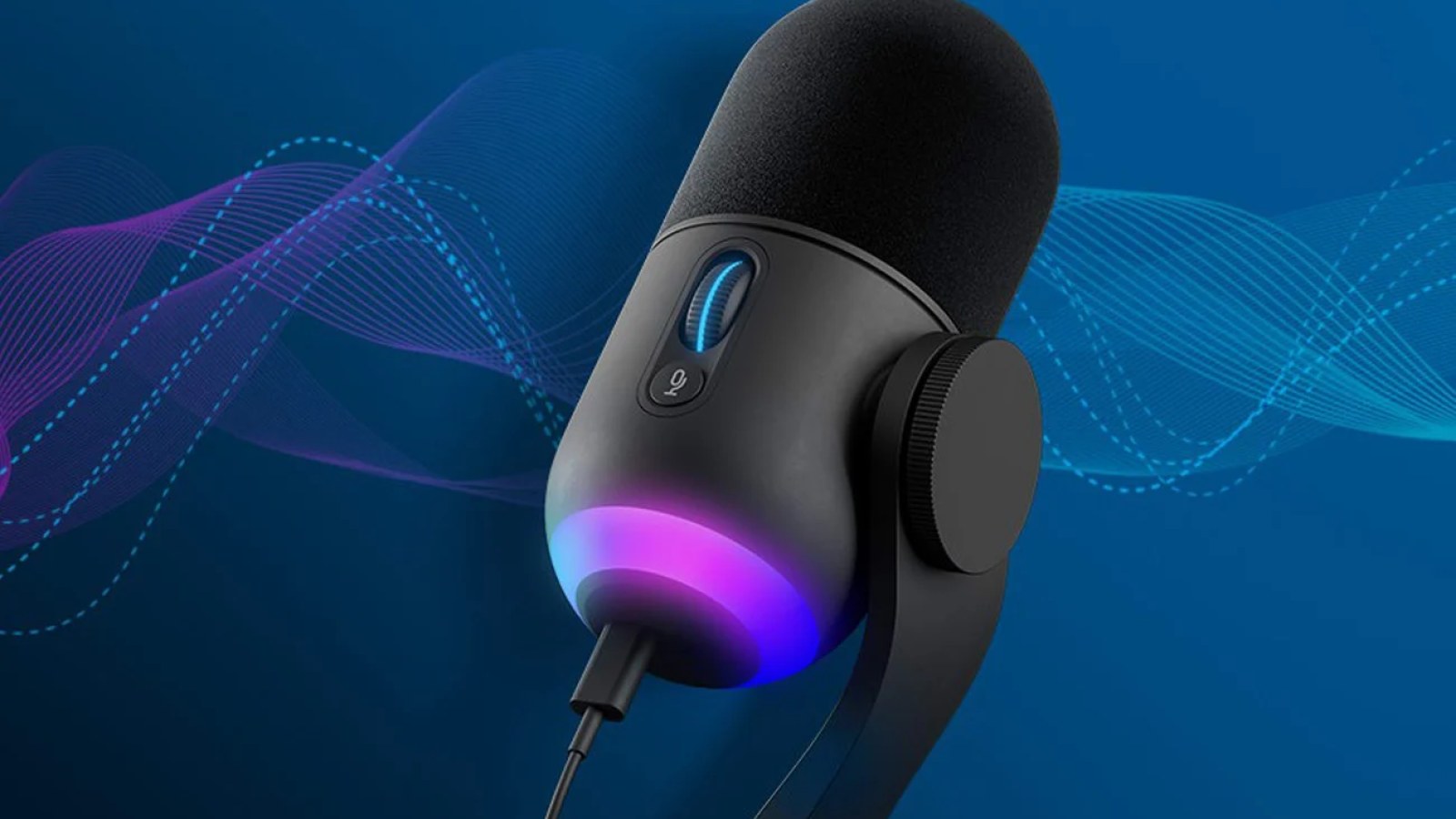
USB, динамический или конденсаторный: что лучше для игр
Универсального победителя нет — многое решает помещение
USB-микрофон удобен тем, что не требует отдельного аудиоинтерфейса. Подключаете его к компьютеру, выбираете как устройство ввода и настраиваете уровень в системе, Discord или программе для стрима. Для командного чата, обычных созвонов, редких трансляций и простых записей это наиболее понятный путь. XLR имеет смысл, если вы сознательно хотите отдельный интерфейс, больше возможностей маршрутизации и дальнейшее расширение аудиосистемы.
Динамические микрофоны обычно используют близко ко рту, поэтому они часто удобны в комнате с механической клавиатурой, слышимыми вентиляторами или заметным эхом. Конденсаторные модели, как правило, чувствительнее и хорошо передают нюансы голоса, но одновременно сильнее показывают комнату. В тихом помещении с мебелью и шторами конденсаторный USB-микрофон может звучать отлично. В шумной комнате динамический микрофон на небольшом расстоянии часто проще довести до чистого результата.
- USB: быстрый старт без дополнительного оборудования.
- Динамический: особенно удобен при близком расположении и шумном окружении.
- Конденсаторный: детальный звук, но больше чувствительности к комнате.
- XLR: выбор для тех, кому действительно нужен отдельный интерфейс и развитие системы.
Какие модели можно рассматривать для разных сценариев
Примеры помогают понять тип устройства, но не заменяют подбор под комнату
Razer Seiren V3 Mini хорошо показывает идею компактного USB-микрофона для небольшого стола. Logitech G Yeti GX использует динамический USB-подход и ориентирован на работу с голосом на близкой дистанции. HyperX QuadCast 2 представляет более функциональный USB-формат с несколькими выбираемыми диаграммами направленности и органами управления на корпусе. Это разные концепции, поэтому превращать такие модели в универсальный рейтинг без учёта условий неправильно.
Перед покупкой посмотрите реальные размеры, высоту комплектной стойки и возможность установки на пантограф. Простая модель в правильной позиции может дать более разборчивую речь, чем дорогой микрофон на другом конце стола. Для стримера полезными будут мониторинг, быстрый mute и удобное управление уровнем или аудиомаршрутизацией. Если задача ограничивается общением с командой, за многие дополнительные функции переплачивать необязательно.
- Маленький стол: компактный USB-микрофон или короткий пантограф.
- Громкая клавиатура: динамический микрофон ближе ко рту и умеренный gain.
- Стриминг: полезны мониторинг, mute и быстрая регулировка.
- Несколько говорящих: только тогда действительно нужны более широкие режимы захвата.
Как правильно поставить и настроить игровой микрофон
Сначала добейтесь хорошего исходного сигнала, затем включайте фильтры
В качестве отправной точки попробуйте расстояние около 10–20 см от рта и разместите микрофон немного сбоку, чтобы поток воздуха не бил прямо в капсюль. Когда голос находится близко, усиление можно снизить, а вместе с ним становятся тише клавиатура, вентиляторы и отражения комнаты. Если микрофон стоит на настольной подставке, дополнительно проверьте, не передаются ли в запись удары по столу и вибрации от движений мыши.
Настраивайте уровень тем голосом, которым реально разговариваете в матче. Обычная речь должна быть отчётливой, а для эмоциональных фраз нужен запас без перегруза. На первом этапе полезно отключить автоматическое усиление и агрессивное шумоподавление. Если чистый сигнал уже хороший, обработку можно добавить позже. Когда фильтры пытаются спасти слишком далёкий микрофон или чрезмерный gain, голос может стать металлическим, обрывистым или начать неестественно менять громкость.
- Держите микрофон близко и немного сбоку от потока воздуха.
- Используйте минимальное усиление, при котором речь остаётся ясной.
- Оставляйте запас для более громких реплик.
- Шумоподавление включайте после настройки положения и уровня.
Ваш микрофон работает как должен?
Проверьте уровень входного сигнала и реакцию микрофона прямо на этой странице.
Как проверить микрофон и быстро найти типичные проблемы
Тест должен быть похож на настоящую игровую сессию
Выберите правильное устройство ввода и запишите 30–60 секунд. Говорите обычным голосом, произнесите одну тихую и одну более громкую фразу, наберите текст на клавиатуре, покликайте мышью и оставьте компьютер работать так, как во время игры. Добавьте несколько секунд тишины, чтобы услышать фон. Затем прослушайте запись в наушниках: голос должен оставаться понятным, клавиатура не должна доминировать, а громкие моменты не должны превращаться в хрип или цифровой перегруз.
Если звук слишком тихий, проверьте расстояние, выбранный вход, системный уровень и физический gain. При перегрузе снизьте усиление. Если слишком громко слышно клавиатуру, придвиньте микрофон к лицу, уменьшите уровень и скорректируйте направление. При роботизированном голосе или плавающей громкости временно отключите шумоподавление, эхоподавление и auto gain. Наконец, сравните локальную запись с Discord или игрой. Если локально всё чисто, а проблема есть только в приложении, ищите причину в его настройках.
- Запишите обычную, тихую и более громкую речь.
- Во время записи используйте клавиатуру и мышь.
- Оставьте несколько секунд без речи для оценки фона.
- Сравните локальную запись с голосовым чатом.
- Повторяйте тест после крупных изменений положения, усиления или фильтров.
Для игр важнее не максимальные цифры в спецификациях, а чистое соотношение между голосом и окружающим шумом. Большинству пользователей достаточно направленного USB-микрофона; в более шумной комнате удобным вариантом может стать динамическая модель, расположенная близко ко рту. После покупки обязательно проведите тест с клавиатурой, мышью, работающим ПК и обычной манерой речи. Правильно установленный микрофон среднего класса нередко даёт более понятную связь, чем дорогая модель, стоящая далеко с чрезмерным усилением.
FAQ
Достаточно ли USB-микрофона для игр?
Да. Для Discord, игрового чата, редких стримов и простых записей хороший USB-микрофон обычно полностью подходит. XLR нужен прежде всего тем, кто хочет отдельный аудиоинтерфейс и модульную систему.
Почему микрофон так громко слышит клавиатуру?
Чаще всего он стоит слишком далеко от рта, установлен высокий gain или клавиатура находится в чувствительной зоне диаграммы. Придвиньте микрофон, уменьшите усиление и измените направление до применения сильных фильтров.
Какой уровень gain выставить?
Универсального процента нет. Используйте минимальное усиление, при котором обычная речь звучит ясно, а более громкие фразы не перегружают вход.
Как быстро проверить микрофон?
Запишите 30–60 секунд речи вместе с печатью, кликами мыши и несколькими секундами тишины. Оцените фон, перегруз, скачки уровня и разборчивость, а затем сравните результат с голосовым приложением.
Редакционная статья ACC64, подготовленная на основе указанных материалов и одобренная перед публикацией.