
ゲーム用マイクはどう選ぶ?失敗しない選び方と正しいテスト方法
ボイスチャットで聞き取りやすい声を届けるために、必ずしも高価なスタジオ用マイクは必要ありません。実際には、マイクの種類だけでなく、口との距離、ゲイン、指向性、キーボードやPCファンの音をどれだけ拾うかが重要です。ここでは、ゲーム用途に合うマイクの選び方から設置、テスト、トラブルの切り分けまで実践的に解説します。
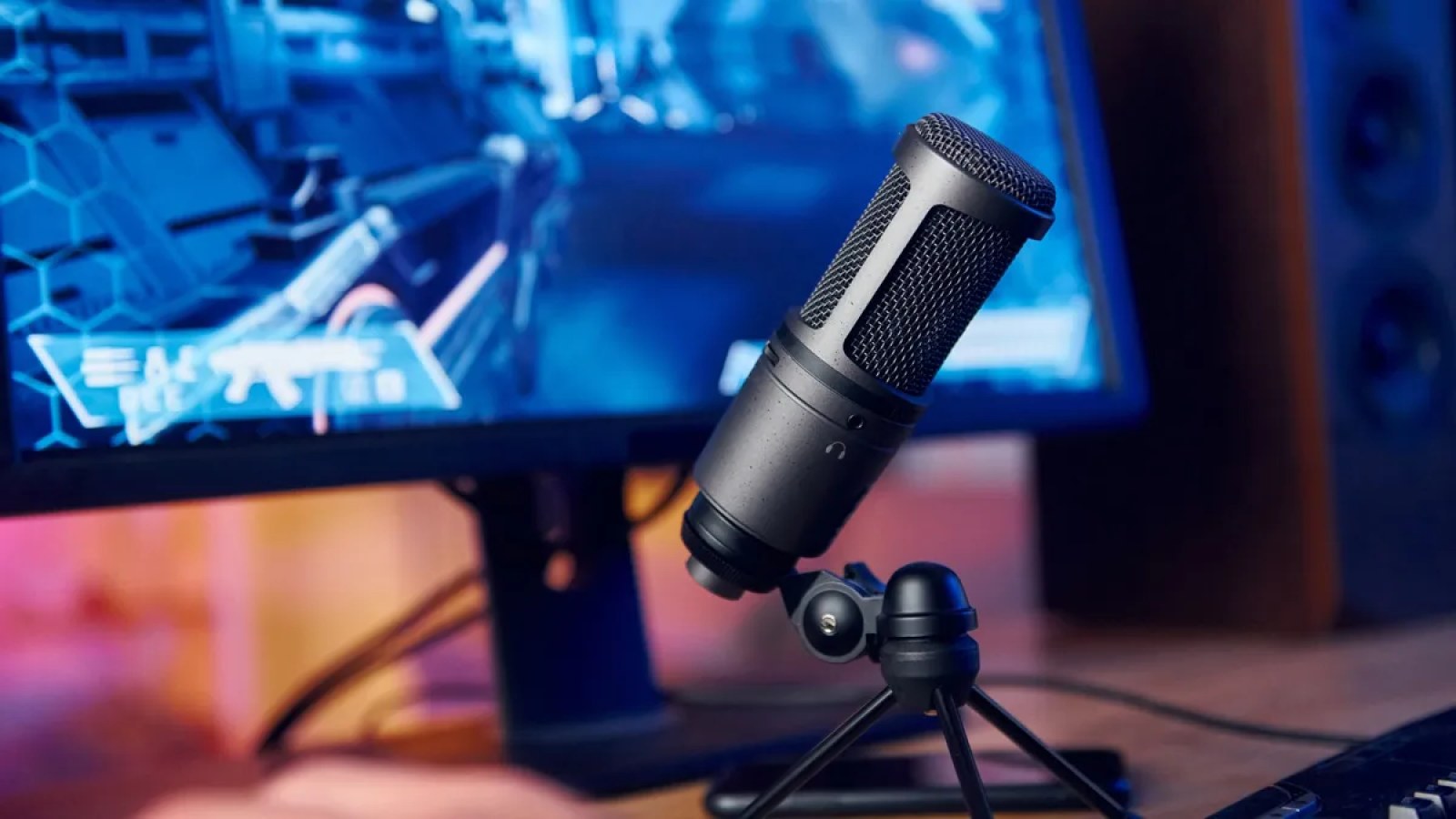
重要ポイント
- 多くのゲーマーには、指向性を持つUSBマイクが最も扱いやすい選択肢です。
- 騒がしい部屋ではダイナミック型が扱いやすいことが多く、コンデンサー型は声の細部と同時に部屋の音も拾いやすい傾向があります。
- マイクを口元に近づけてゲインを下げるだけで、機材を高価なものに替える以上に改善する場合があります。
- テストでは声だけでなく、キーボード、マウス、無音時のノイズ、音割れ、音量の不自然な変化まで確認します。
プレイ環境別の選び方
| 環境 | 実用的な選択 | 注意点 |
|---|---|---|
| 静かな部屋でVC中心 | 指向性USBマイク | 口から離しすぎない |
| メカニカルキーボードやファンが目立つ | 近距離で使うダイナミック型 | ゲインを上げすぎると利点が薄れる |
| 配信や実況も行う | モニタリングと操作系が充実したUSB | 使用ソフトとの相性を確認 |
| 机が非常に狭い | 小型マイクまたはアーム | 卓上スタンドは振動を拾うことがある |
| 将来オーディオ環境を拡張 | XLR+オーディオインターフェース | 費用と設定項目が増える |
まず確認したいのはスペックより机と部屋
同じマイクでも置き方で結果は大きく変わる
マイクをキーボードの奥に置き、口から40~50cm離れた状態で使うと、声量を確保するためにゲインを上げたくなります。しかしゲインを上げれば、声だけでなくキー入力音、PCファン、机の反響、部屋の残響まで一緒に大きくなります。購入前には、マイクをどこに置けるか、アームを使って口元へ近づけられるかを考えてください。声そのものを周囲の音より強く入力できれば、後から強いノイズ除去に頼る必要も減ります。
一人でモニターに向かって話す一般的なゲーム環境なら、カーディオイドなど前方の音を中心に拾う指向性が使いやすいでしょう。無指向性やステレオ、双指向性は複数人収録などで便利ですが、Discordやゲーム内VCだけなら必須ではありません。スペック表を見るときは、ミュート操作のしやすさ、ゲインを本体で調整できるか、ヘッドホンで直接モニターできるか、マイクアームに取り付けやすいかといった日常的な使い勝手も重視すべきです。
- プレイ中に画面を邪魔せず口元へ近づけられるか確認する。
- 一人用なら指向性のある収音方式を優先する。
- 会話しながらタイピングするなら、キーボード音への強さを重視する。
- 派手な照明より、ミュートとゲイン操作のしやすさを優先する。
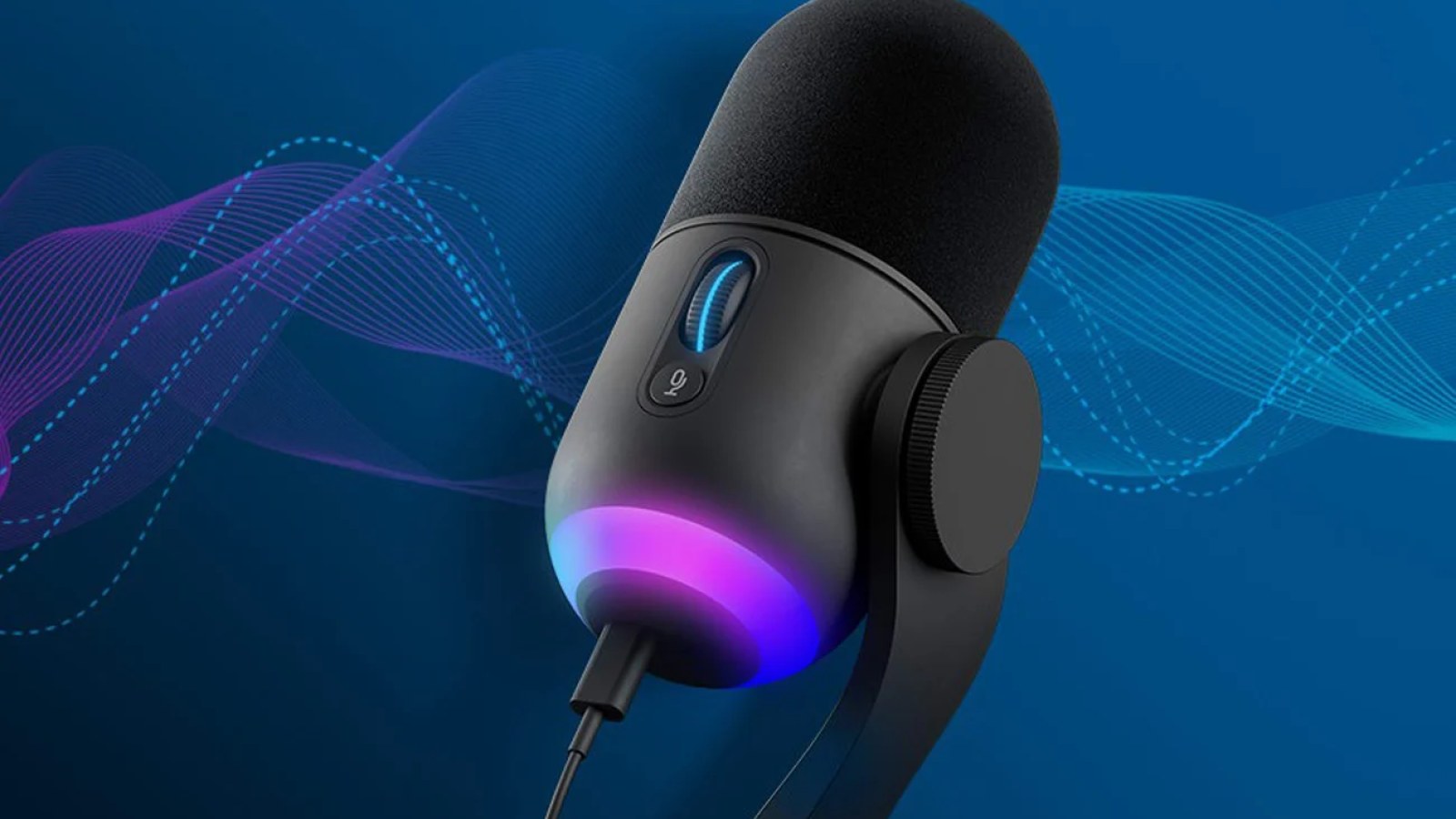
USB・ダイナミック・コンデンサーはどう選ぶ?
部屋の静かさと使い方で向き不向きが変わる
ゲーム用途で最も導入しやすいのはUSBマイクです。別途オーディオインターフェースを用意せず、PCへ接続して入力デバイスを選び、Discordや配信ソフト側で音量を調整すれば使い始められます。チームVC、フレンドとの通話、たまの配信、簡単な実況収録なら、この手軽さは大きなメリットです。XLRは機材の組み替えや拡張性に優れますが、インターフェースやケーブル、入力ゲインの管理などが増えるため、単にVCをきれいにしたいだけなら必須ではありません。
ダイナミック型とコンデンサー型では、使う距離と部屋の影響を考えると分かりやすくなります。ダイナミック型は比較的口元に近づけて使うスタイルと相性がよく、メカニカルキーボードやPCファンが気になる部屋では扱いやすいケースがあります。コンデンサー型は声の細かなニュアンスを拾いやすい一方で、部屋の反響や周囲の生活音も目立ちやすくなります。静かで家具やカーテンが多い部屋ならコンデンサー型USBマイクでも十分きれいに使えます。
- USB:追加機材が少なく、最短で使い始められる。
- ダイナミック:口元に近づけられる環境や騒音の多い部屋と好相性。
- コンデンサー:細部を拾いやすい反面、部屋の音も出やすい。
- XLR:将来インターフェースを含めて音声環境を拡張したい人向け。
用途別に考えるゲーム用マイクの例
ランキングではなく、設計思想の違いを見る
コンパクトさを重視するなら、Razer Seiren V3 Miniのような小型USBマイクが一つの基準になります。机のスペースを取りにくく、複雑な機材を増やさずにゲームや配信へ導入しやすいタイプです。Logitech G Yeti GXはダイナミックUSB方式の例で、マイクを近くに置いて話したいユーザーに向いた考え方です。HyperX QuadCast 2は複数の指向性を選べる、より多機能なUSBタイプの例として見ることができます。
ただし、製品名だけで決めるのはおすすめできません。付属スタンドの高さが自分の口元に合うか、マイク本体がモニターを隠さないか、後からアームに載せられるかを確認しましょう。配信まで行うなら、遅延の少ないモニタリング、すぐ押せるミュート、音量調整、ソフトウェア上のルーティングなども便利です。一方、ゲーム中のVCだけが目的なら、機能を増やすよりも、置きやすくて毎回同じ位置で使えることのほうが重要です。
- 狭い机:小型USBマイクか短いアーム。
- キーボードが大きく響く環境:口元に近いダイナミック型と低めのゲイン。
- 配信:モニタリング、ミュート、音量操作のしやすさを確認。
- 複数人を一本で録る場合だけ、広い指向性の必要性が高くなる。
ゲーム中に聞きやすい声にする設置とゲイン調整
フィルターより先に生の入力を整える
最初は口から10~20cm程度を目安にし、息がカプセルへ真正面から当たらないよう少し横へずらしてみてください。声がマイクへ十分大きく届けば、ゲインを下げても会話は明瞭に保ちやすくなります。するとキーボード、PCファン、部屋の反響は相対的に小さくなります。逆に遠くへ置いたマイクを高いゲインで使うと、部屋全体を録っているような状態になりやすく、ソフトウェアのノイズ除去だけでは自然に直せません。
入力レベルは実際にゲーム中に使う声量で合わせます。普段の話し声が十分聞こえつつ、驚いたときや味方へ強めに声を出したときにも音割れしない余裕を残しましょう。最初の調整では、自動ゲインや強いノイズ抑制をいったん切って、生の音を確認するのがおすすめです。元の信号が良ければ、あとから軽いノイズ抑制やコンプレッサーを足しても自然に仕上げやすくなります。
- 口元へ近づけ、息が直接当たりすぎない角度にする。
- 声が明瞭に残る範囲でゲインをできるだけ下げる。
- 大声を出したときの余裕を残す。
- ノイズ抑制は位置とゲインを整えてから使う。
マイクは正常に動作していますか?
入力レベルとマイクの反応をこのページで確認できます。ソフトのインストールは不要です。
ゲーム用マイクを正しくテストする方法
静かな録音だけでなく、実際のプレイ環境を再現する
入力デバイスを正しく選んだら、30~60秒ほど録音します。普通の声、少し小さい声、試合中に出そうな大きめの声を入れ、同時にキーボードを打ち、マウスをクリックしてください。PCも普段のゲーム時と同じ状態にして、最後に5~10秒ほど黙って背景ノイズだけを録ります。ヘッドホンで聞き返し、声が常に理解できるか、キーボードが主役になっていないか、大きな声で歪んでいないか、無音時に不自然なノイズがないかを確認します。
音が小さければ、まずマイクとの距離、選択している入力、OS側の入力レベル、本体のゲインを確認します。音割れするならゲインを下げます。キーボードが大きすぎるならマイクを口へ近づけ、ゲインを下げ、指向性の最も敏感な方向からキーボードを外すよう位置を変えます。声がロボットのようになったり音量が上下したりする場合は、ノイズ抑制、エコーキャンセル、自動ゲインを一度切って比較してください。ローカル録音はきれいなのにDiscordだけ悪いなら、アプリ側の設定を疑うのが近道です。
- 通常の声、小さい声、大きい声を録る。
- 録音中にキーボードとマウスを実際に使う。
- 数秒の無音部分で背景ノイズを確認する。
- ローカル録音とDiscordやゲーム内VCを比較する。
- 位置、ゲイン、フィルターを大きく変えたら再テストする。
ゲーム用マイク選びでは、最高スペックより「自分の机で口元へ適切に置けるか」が重要です。多くの人は指向性USBマイクで十分で、部屋が騒がしい場合はダイナミック型も有力です。購入後は静かな一言だけで判断せず、キーボード、マウス、PCファン、普段の声量を含めてテストしましょう。適切に設置した中価格帯のマイクが、遠くに置いてゲインを上げた高価なマイクより聞きやすいことは十分にあります。
FAQ
ゲームならUSBマイクで十分ですか?
多くの場合は十分です。Discord、ゲーム内VC、軽い配信、簡単な実況録音ならUSBマイクで扱いやすく、追加機材も少なく済みます。XLRはインターフェースを含めてシステムを拡張したい人向けです。
なぜキーボード音を大きく拾うのですか?
マイクが口から遠い、ゲインが高すぎる、またはキーボードが指向性の敏感な方向にあることが主な原因です。まずマイクを近づけてゲインを下げ、向きを調整してからノイズ除去を使ってください。
ゲインは何%に設定すればいいですか?
共通の正解はありません。普段の声が十分明瞭に聞こえ、少し大きな声でも歪まない範囲で、できるだけ低い値を使うのが基本です。
短時間でマイクをチェックする方法は?
30~60秒、普段の声で話しながらキーボードとマウスを使い、数秒の無音も入れて録音します。ノイズ、音割れ、音量変化、聞き取りやすさを確認し、Discordなどの結果と比較してください。
指定された資料を基に作成し、公開前に承認されたACC64編集記事です。