
Jak sprawdzić Hz monitora? Test częstotliwości odświeżania 60, 120, 144, 165 i 240 Hz
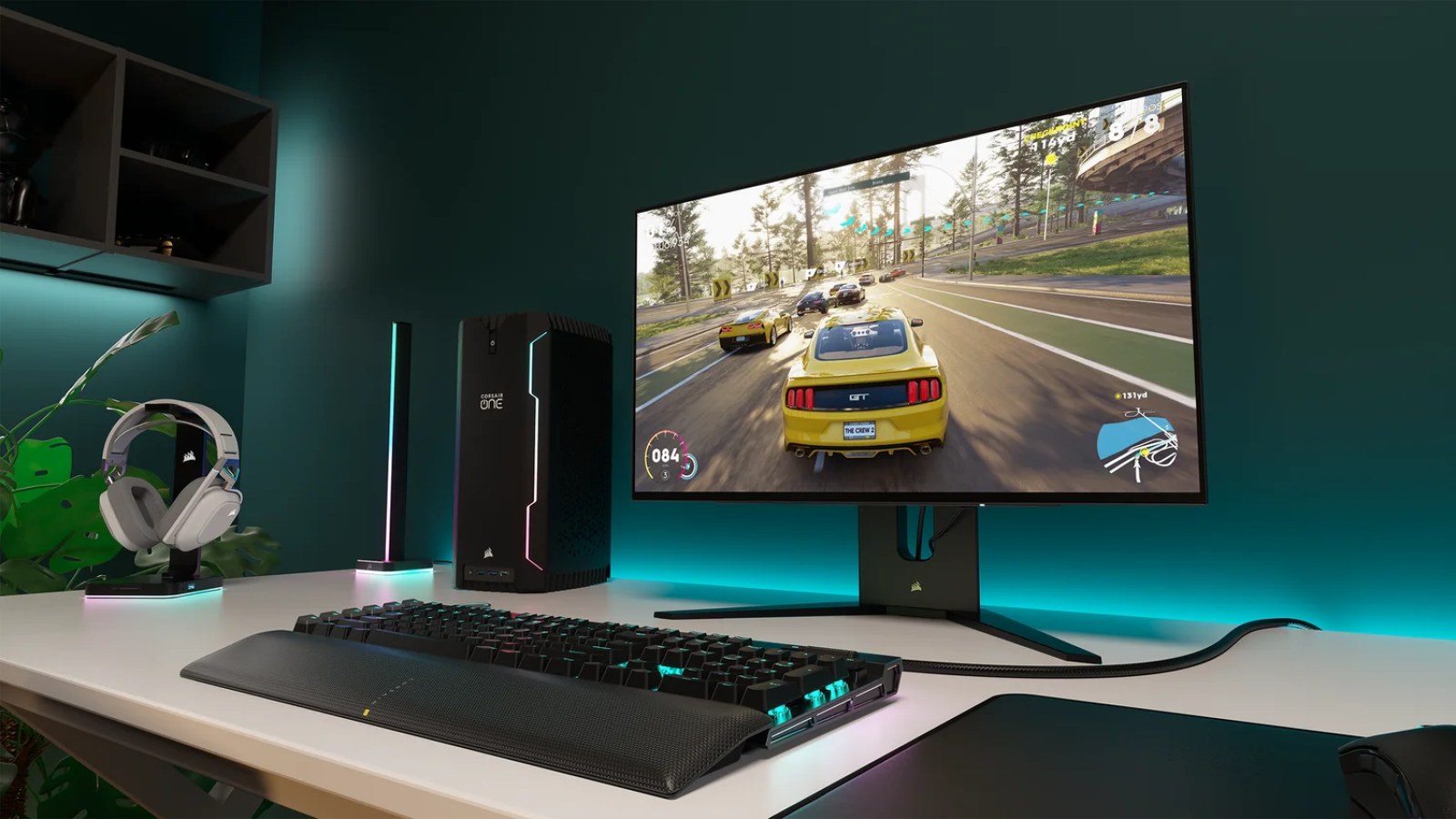
Monitor może być reklamowany jako 144, 165 lub nawet 240 Hz, a mimo to komputer nadal wysyłać obraz w 60 Hz. Sprawdzenie rzeczywistej częstotliwości zajmuje kilka minut, a prosty test pozwala szybko wykryć błędne ustawienia Windows, problem z przewodem, portem lub trybem obrazu.
Najważniejsze informacje
- Najpierw sprawdź częstotliwość ustawioną w systemie, a dopiero później oceniaj płynność obrazu.
- 60, 120, 144, 165 i 240 Hz oznaczają odpowiednio coraz krótszy odstęp między kolejnymi odświeżeniami ekranu.
- Test w przeglądarce pomaga potwierdzić płynność i wykryć ograniczenie do 60 Hz, ale nie zastępuje informacji systemowej.
- Brak 144 lub 240 Hz najczęściej wynika z ustawień, połączenia, rozdzielczości albo ograniczeń konkretnego portu.
Porównanie popularnych częstotliwości odświeżania
| Częstotliwość | Czas jednego odświeżenia | Praktyczne zastosowanie |
|---|---|---|
| 60 Hz | 16,67 ms | Podstawowa praca, multimedia i mniej dynamiczne gry |
| 120 Hz | 8,33 ms | Wyraźnie płynniejszy pulpit i gry |
| 144 Hz | 6,94 ms | Popularny standard monitorów gamingowych |
| 165 Hz | 6,06 ms | Niewielki krok ponad 144 Hz |
| 240 Hz | 4,17 ms | Bardzo szybkie gry i wysoki FPS |
Co właściwie oznacza 60, 120, 144, 165 i 240 Hz?
Częstotliwość odświeżania w praktyce
Częstotliwość odświeżania określa, ile razy w ciągu jednej sekundy monitor może odtworzyć nowy obraz. Przy 60 Hz ekran odświeża się do 60 razy na sekundę, przy 144 Hz do 144 razy, a przy 240 Hz do 240 razy. Wraz ze wzrostem tej wartości zmniejsza się odstęp między kolejnymi odświeżeniami. Dla 60 Hz wynosi on około 16,67 ms, dla 144 Hz około 6,94 ms, a dla 240 Hz około 4,17 ms. To właśnie dlatego ruch kursora, przewijanie strony czy szybkie obracanie kamery w grze może wyglądać wyraźnie płynniej na ekranie o wysokim odświeżaniu.
Wyższe Hz nie oznacza jednak automatycznie lepszej jakości obrazu pod każdym względem. Na odczuwaną płynność wpływają również liczba generowanych klatek, czas reakcji matrycy, opóźnienie wejściowe oraz stabilność animacji. Monitor 240 Hz pokazujący grę działającą w 55 FPS nie wykorzystuje pełnego potencjału swojego odświeżania. Z drugiej strony nawet podczas zwykłej pracy na pulpicie przejście z 60 do 120 lub 144 Hz jest często łatwe do zauważenia, ponieważ kursor i animacje interfejsu są aktualizowane częściej.
Jak sprawdzić Hz monitora w Windows?
Najważniejszy jest tryb faktycznie wysyłany przez komputer
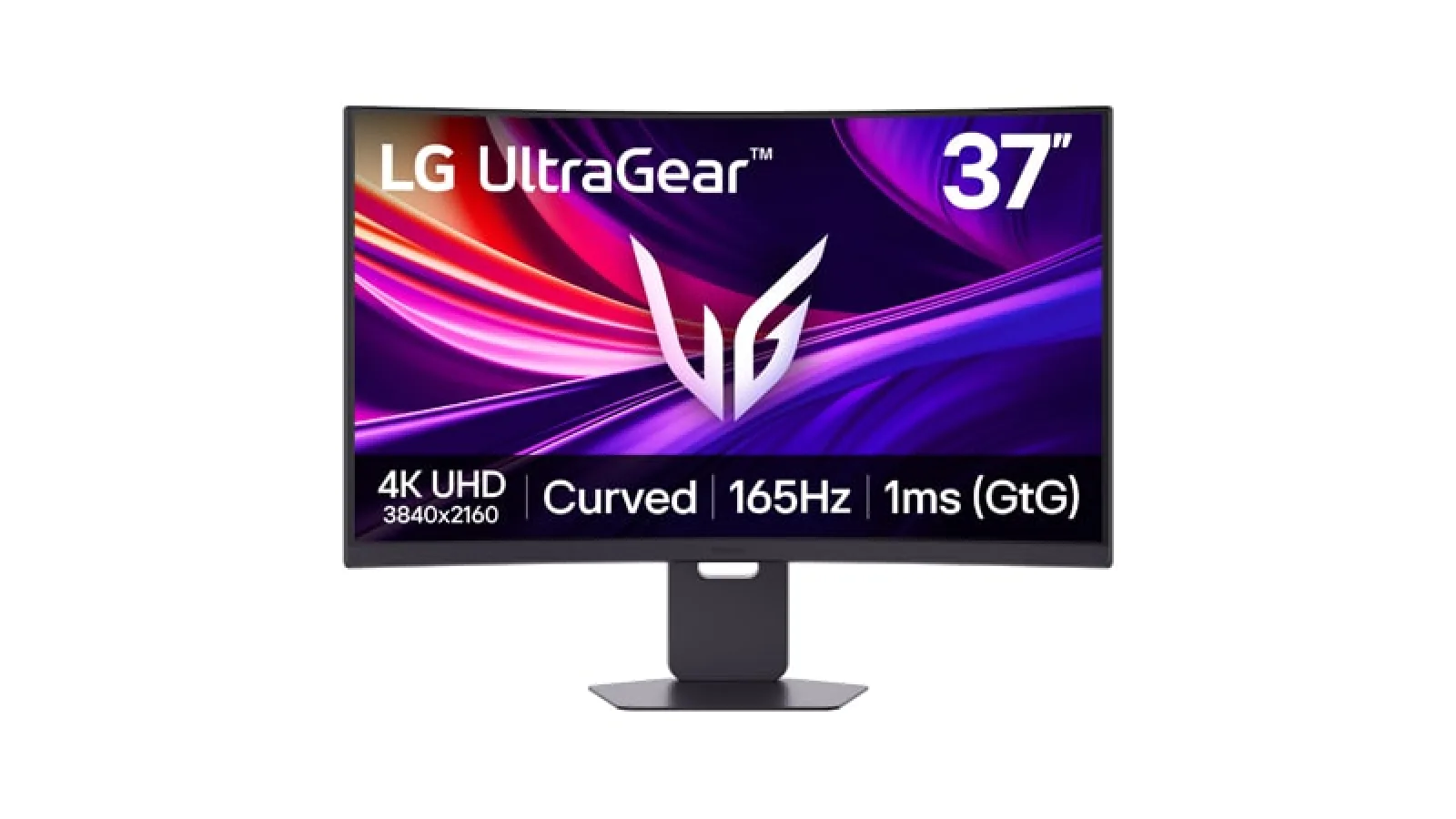
W Windows najpewniejszą metodą jest sprawdzenie ustawień ekranu. Otwórz Ustawienia, przejdź do System, następnie Ekran i wybierz ustawienia zaawansowanego wyświetlania. Przy odpowiednim monitorze powinna być widoczna aktualna częstotliwość odświeżania oraz lista dostępnych wartości. Jeżeli masz monitor 144 Hz, ale w tym miejscu widnieje 60 Hz, system rzeczywiście pracuje w niższym trybie. Wybierz najwyższą właściwą wartość, zatwierdź zmianę i ponownie uruchom test płynności.
Przy kilku monitorach koniecznie upewnij się, że zmieniasz ustawienia właściwego ekranu. Każdy wyświetlacz może działać z inną częstotliwością. W niektórych konfiguracjach dodatkowe opcje są także dostępne w panelu sterownika NVIDIA, AMD lub Intel. Nie należy jednak zakładać, że samo ustawienie 144 Hz w aplikacji producenta automatycznie rozwiązuje problem. Najważniejsze jest to, jaki tryb sygnału widzi system i monitor przy aktualnej rozdzielczości.
- Wybierz właściwy monitor, jeśli korzystasz z więcej niż jednego ekranu.
- Sprawdź jednocześnie rozdzielczość i częstotliwość.
- Po zmianie Hz uruchom ponownie test ruchu w przeglądarce.
Jak działa test częstotliwości odświeżania w przeglądarce?
Co taki test potwierdza, a czego nie mierzy bezpośrednio
Test monitora uruchomiony w przeglądarce może obserwować tempo renderowania kolejnych klatek animacji i na tej podstawie pokazać, z jaką częstotliwością środowisko przeglądarki aktualizuje obraz. Jeżeli ekran i system są ustawione na 144 Hz, prawidłowo działająca animacja powinna być aktualizowana znacznie częściej niż przy 60 Hz. Na ACC64 warto połączyć odczyt częstotliwości z testem ruchu i smużenia. Różnica jest wtedy nie tylko liczbą na ekranie, ale również czymś, co można zobaczyć podczas płynnego przesuwania obiektów.
Trzeba jednak pamiętać o ograniczeniach. Strona internetowa nie jest laboratoryjnym miernikiem elektroniki monitora i nie odczytuje bezpośrednio każdego fizycznego przebiegu odświeżania panelu. Wynik może być zakłócony przez obciążenie komputera, oszczędzanie energii, działanie przeglądarki w tle, compositor systemu albo chwilowe spadki wydajności. Dlatego najlepsza diagnostyka polega na porównaniu trzech rzeczy: ustawienia w systemie, informacji wyświetlanej przez menu OSD monitora, jeśli ją udostępnia, oraz wyniku testu w przeglądarce.
Dlaczego monitor 144 lub 165 Hz działa tylko w 60 Hz?
Najczęstsze ograniczenia konfiguracji
Jeżeli na liście częstotliwości nie ma reklamowanych 144, 165 lub 240 Hz, zacznij od połączenia monitora z komputerem. Maksymalny tryb zależy od monitora, karty graficznej, użytego wyjścia, wejścia monitora, kabla oraz rozdzielczości. Ten sam ekran może na jednym złączu obsługiwać wyższą częstotliwość niż na innym. Problem jest szczególnie częsty przy adapterach, stacjach dokujących i starszych przewodach. Warto podłączyć monitor bezpośrednio do karty graficznej i użyć przewodu zgodnego z wymaganiami producenta konkretnego modelu.
Drugą grupą przyczyn są ustawienia. Sprawdź, czy monitor nie pracuje w trybie wymagającym włączenia wysokiego odświeżania lub funkcji overclock w OSD. Zobacz również, czy po zmianie rozdzielczości pojawia się wyższe Hz. W laptopach należy uważać na porty USB-C i HDMI, ponieważ ich możliwości różnią się między modelami. Pomóc może również aktualizacja sterownika grafiki. Jeżeli wyższa częstotliwość była wcześniej dostępna i nagle zniknęła, warto odłączyć monitor, ponownie go wykryć i sprawdzić ustawienia po restarcie.
- Podłącz ekran bezpośrednio do właściwego wyjścia karty graficznej.
- Sprawdź specyfikację portu i kabla dla wybranej rozdzielczości.
- Zweryfikuj opcje częstotliwości w menu OSD monitora.
- Sprawdź sterownik GPU i ustawienia wielu ekranów.
Czy Twój monitor działa tak, jak powinien?
Sprawdź martwe piksele, banding i inne problemy obrazu bezpośrednio na tej stronie.
Czy różnicę między 120, 144, 165 i 240 Hz naprawdę widać?
Największy skok nie zawsze występuje przy największej liczbie
Największa zmiana dla wielu użytkowników pojawia się przy przejściu z 60 Hz na 120 lub 144 Hz. Czas między odświeżeniami spada wtedy mniej więcej o połowę, dzięki czemu przesuwanie okien, przewijanie oraz szybki ruch w grach stają się wyraźnie bardziej ciągłe. Różnica między 144 i 165 Hz jest znacznie subtelniejsza. Oba tryby zapewniają już bardzo krótki odstęp między klatkami, dlatego przy typowej pracy trudno oczekiwać równie spektakularnego efektu jak przy przejściu z 60 Hz.
240 Hz ma największy sens wtedy, gdy komputer jest w stanie generować bardzo dużą liczbę klatek, a użytkownik korzysta z szybkich gier, szczególnie rywalizacyjnych. Nie oznacza to, że 240 FPS jest wymagane w każdej sekundzie, ale im lepiej wydajność gry odpowiada możliwościom monitora, tym większy jest praktyczny pożytek z wysokiego odświeżania. Przy wyborze ustawienia nie należy więc patrzeć wyłącznie na maksymalną liczbę Hz. Liczy się również rozdzielczość, wydajność GPU, stabilność FPS i jakość samej matrycy.
Jak poprawnie przeprowadzić test monitora krok po kroku?
Krótka diagnostyka bez zgadywania
Najpierw ustaw natywną rozdzielczość monitora i najwyższą obsługiwaną częstotliwość, którą chcesz sprawdzić. Zamknij aplikacje mocno obciążające procesor lub kartę graficzną, a następnie otwórz test monitora ACC64 w aktywnym oknie przeglądarki. Obserwuj wykrywaną częstotliwość oraz płynność animacji. Dobrze jest wykonać próbę przy 60 Hz, a następnie przy 120, 144 lub wyższej wartości. Bezpośrednie porównanie ułatwia zauważenie różnicy i pozwala wykryć sytuację, w której system nie zastosował zmiany.
Jeżeli test pokazuje wynik niższy lub niestabilny, nie zakładaj od razu awarii monitora. Najpierw potwierdź ustawienie systemowe, otwórz OSD monitora i sprawdź bieżący sygnał. Następnie zweryfikuj kabel oraz port. Dopiero gdy wszystkie te elementy wskazują poprawną konfigurację, a zachowanie nadal jest nieprawidłowe, warto testować inny komputer lub przewód. Taka kolejność pozwala oddzielić problem programowy od ograniczenia połączenia i ewentualnej usterki sprzętowej.
- Ustaw natywną rozdzielczość.
- Wybierz docelowe Hz w systemie.
- Uruchom test ACC64 w aktywnym oknie.
- Porównaj odczyt z OSD monitora.
- W razie problemu sprawdź kabel, port i drugi komputer.
Sprawdzenie Hz monitora powinno zaczynać się od ustawień systemowych, a nie od samego wrażenia płynności. Jeżeli Windows, OSD monitora i test ACC64 wskazują zbliżony tryb, można z dużym prawdopodobieństwem uznać konfigurację za poprawną. Gdy monitor 144, 165 lub 240 Hz zatrzymuje się na 60 Hz, najpierw sprawdź wybraną częstotliwość, rozdzielczość, port oraz przewód. Dopiero później podejrzewaj problem z samym ekranem.
FAQ
Jak sprawdzić, czy monitor naprawdę działa w 144 Hz?
Sprawdź 144 Hz w ustawieniach zaawansowanego wyświetlania Windows, a następnie porównaj tę wartość z informacją w OSD monitora oraz testem częstotliwości ACC64. Zgodność tych trzech źródeł jest znacznie bardziej miarodajna niż samo wrażenie płynności.
Dlaczego test pokazuje około 60 Hz na monitorze 144 Hz?
Najczęściej system nadal pracuje w 60 Hz albo połączenie ogranicza dostępne tryby. Sprawdź ustawienia Windows, właściwy monitor, kabel, port, adaptery i rozdzielczość. Warto również uruchomić test w aktywnym oknie bez dużego obciążenia komputera.
Czy 144 Hz wymaga 144 FPS?
Nie. Monitor może działać w 144 Hz niezależnie od tego, ile FPS generuje gra. Jednak im wyższa i stabilniejsza liczba klatek, tym lepiej można wykorzystać możliwości ekranu o wysokim odświeżaniu.
Czy 165 Hz jest dużo lepsze od 144 Hz?
Różnica istnieje, ale jest stosunkowo niewielka. Odstęp między odświeżeniami zmniejsza się z około 6,94 do 6,06 ms. W praktyce znacznie łatwiej zauważyć przejście z 60 do 144 Hz niż z 144 do 165 Hz.
Artykuł redakcyjny ACC64 przygotowany na podstawie wskazanych materiałów i zatwierdzony przed publikacją.