
Wie viel Hz hat mein Monitor? 60, 120, 144, 165 und 240 Hz richtig testen
Ein 144-, 165- oder 240-Hz-Monitor kann trotz seiner technischen Möglichkeiten mit nur 60 Hz laufen. Mit den richtigen Windows-Einstellungen, einem Browser-Test und einem Blick auf das Monitor-Menü lässt sich schnell feststellen, welche Bildwiederholrate tatsächlich verwendet wird und wo eine mögliche Begrenzung entsteht.
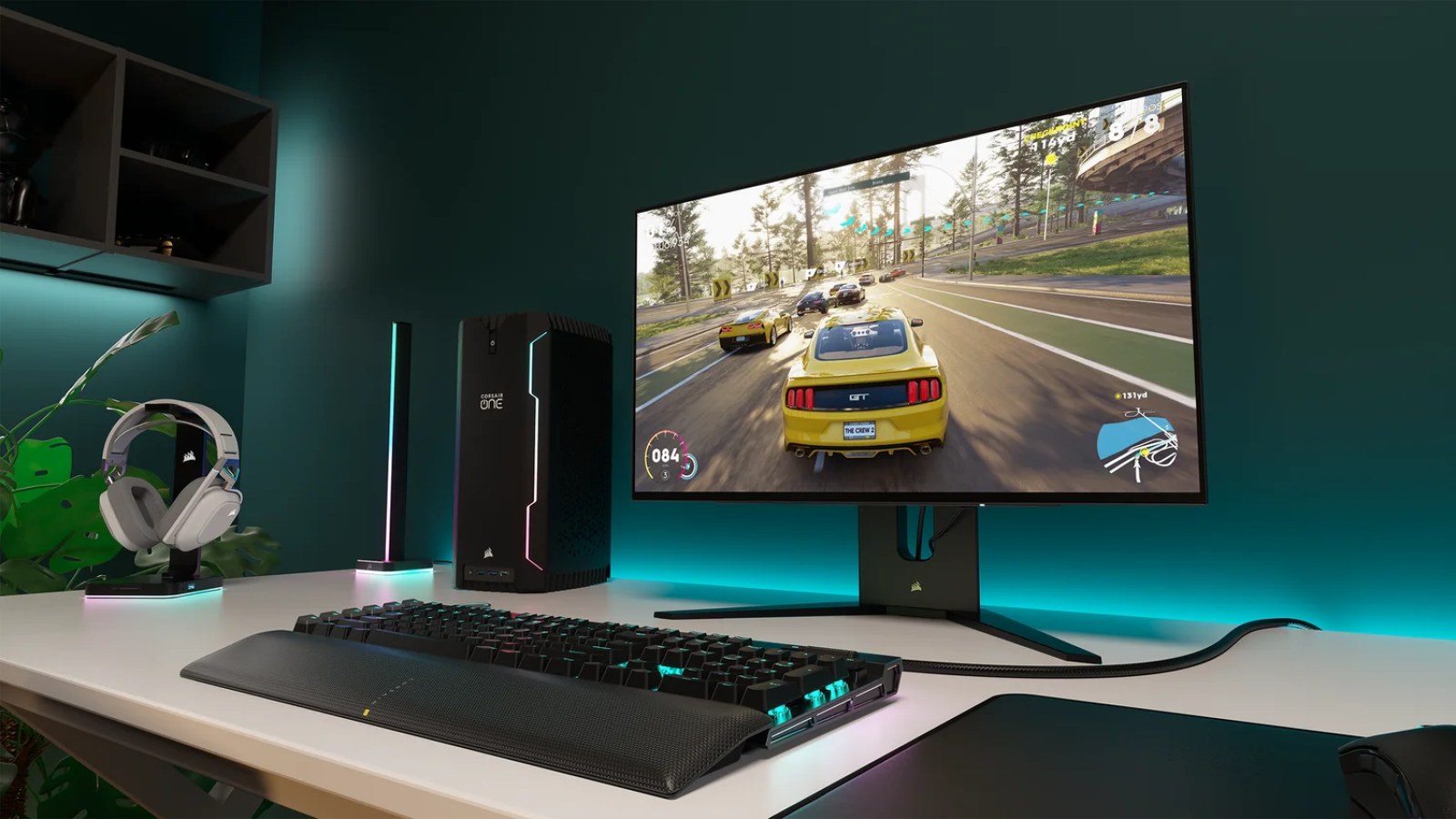
Wichtigste Informationen
- Entscheidend ist die aktuell vom Betriebssystem ausgegebene Bildwiederholrate.
- 60 Hz entsprechen rund 16,67 ms pro Aktualisierung, bei 240 Hz sind es nur etwa 4,17 ms.
- Ein Browser-Test eignet sich gut zur Kontrolle, sollte aber mit Windows und dem OSD des Monitors abgeglichen werden.
- Fehlende 144, 165 oder 240 Hz werden häufig durch Anschluss, Kabel, Auflösung oder Monitor-Einstellungen verursacht.
Bildwiederholraten im Vergleich
| Frequenz | Zeit pro Aktualisierung | Typischer Einsatz |
|---|---|---|
| 60 Hz | 16,67 ms | Alltag, Videos und weniger schnelle Spiele |
| 120 Hz | 8,33 ms | Deutlich flüssigerer Desktop und Gaming |
| 144 Hz | 6,94 ms | Verbreiteter Gaming-Standard |
| 165 Hz | 6,06 ms | Kleine Steigerung gegenüber 144 Hz |
| 240 Hz | 4,17 ms | Schnelle Spiele und hohe FPS |
Was bedeutet die Bildwiederholrate überhaupt?
Warum mehr Hertz Bewegungen flüssiger erscheinen lassen
Die Angabe in Hertz beschreibt, wie oft der Monitor sein Bild innerhalb einer Sekunde aktualisieren kann. Bei 60 Hz sind bis zu 60 Aktualisierungen möglich, bei 144 Hz bis zu 144 und bei 240 Hz bis zu 240. Dadurch verkürzt sich die Zeit zwischen zwei Bildwechseln erheblich. Ein 60-Hz-Zyklus dauert ungefähr 16,67 ms, bei 144 Hz sind es rund 6,94 ms und bei 240 Hz etwa 4,17 ms. Besonders bei schnellen Mausbewegungen, beim Scrollen und in Spielen ist dieser Unterschied sichtbar.
Die Hertz-Zahl allein bestimmt allerdings nicht die gesamte Bewegungsqualität. Auch die tatsächlich berechneten FPS, die Reaktionszeit der Pixel, die Eingabeverzögerung und ein gleichmäßiges Frame-Pacing spielen eine Rolle. Ein Spiel mit 50 FPS wird durch einen 240-Hz-Monitor nicht plötzlich zu einem 240-FPS-Erlebnis. Im normalen Desktop-Betrieb kann eine höhere Bildwiederholrate dennoch sofort auffallen, weil Cursor, Fensterbewegungen und Animationen häufiger aktualisiert werden.
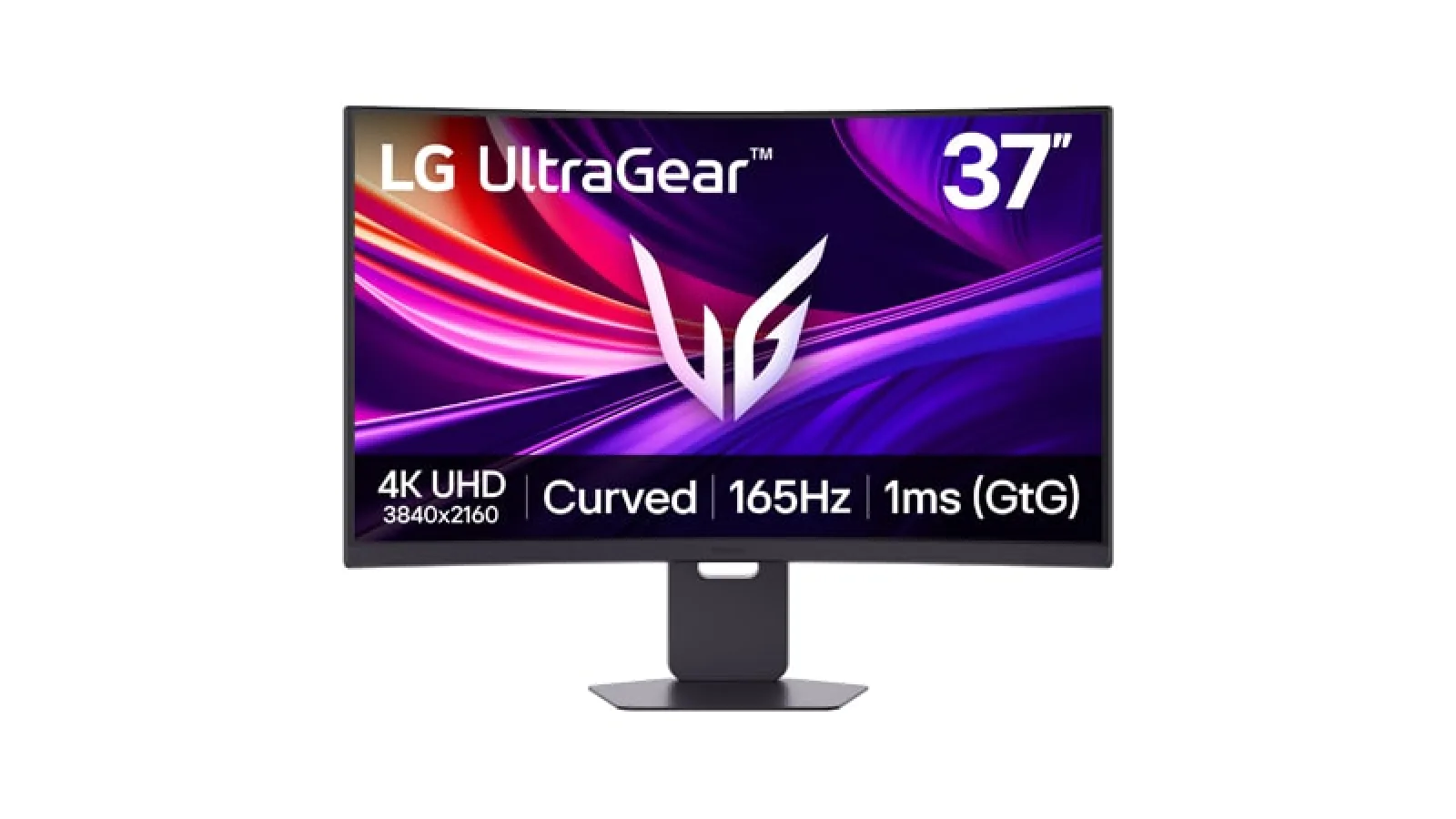
Bildwiederholrate unter Windows prüfen
So erkennst du den aktuell aktiven Modus
Öffne die Windows-Einstellungen, gehe zu System und Anzeige und rufe anschließend die erweiterten Anzeigeeinstellungen auf. Dort lässt sich für den ausgewählten Monitor die aktuell verwendete Bildwiederholrate anzeigen und ändern. Steht bei einem 144-Hz-Modell weiterhin 60 Hz, arbeitet der Bildschirm in diesem Moment tatsächlich mit dem niedrigeren Modus. Wähle die gewünschte Rate aus, bestätige die Einstellung und überprüfe danach erneut die Bewegungsdarstellung.
Bei mehreren Bildschirmen muss zuerst der richtige Monitor ausgewählt werden, denn jeder kann mit einer anderen Frequenz laufen. Zusätzliche Einstellungen können in der NVIDIA-, AMD- oder Intel-Software vorhanden sein. Wichtig ist trotzdem die Kombination aus aktiver Auflösung und Bildwiederholrate. Fehlt die gewünschte Option vollständig, ist das meist ein Hinweis darauf, dass ein Teil der aktuellen Verbindung diese Kombination nicht anbietet.
- Bei mehreren Displays zuerst den richtigen Bildschirm auswählen.
- Auflösung und Hertz-Zahl gemeinsam kontrollieren.
- Nach der Änderung einen erneuten Bewegungstest durchführen.
Wie zuverlässig ist ein Hz-Test im Browser?
Gute Kontrolle, aber keine direkte Messung der Panel-Elektronik
Ein Browser kann analysieren, in welchem Takt Animationsbilder ausgegeben werden. Läuft der Desktop korrekt mit 144 Hz, sollte eine entsprechend programmierte Animation deutlich häufiger aktualisiert werden als unter 60 Hz. Beim ACC64-Monitortest lässt sich die Frequenzkontrolle sinnvoll mit Bewegungs- und Schlierentests kombinieren. Dadurch wird der Unterschied nicht nur als Zahl sichtbar, sondern auch anhand eines bewegten Objekts.
Trotzdem ist ein Webtest kein Laborgerät. CPU- oder GPU-Auslastung, Energiesparmechanismen, Hintergrund-Tabs, Browser-Scheduling oder der Desktop-Compositor können einzelne Messungen beeinflussen. Deshalb sollte ein ungewöhnlicher Wert nicht isoliert bewertet werden. Aussagekräftiger ist ein Abgleich zwischen Windows-Einstellung, OSD-Anzeige des Monitors und Browser-Test. Stimmen alle drei Informationen überein, ist die Konfiguration in der Regel plausibel.
Warum läuft ein 144- oder 165-Hz-Monitor nur mit 60 Hz?
Kabel und Anschlüsse sind nur ein Teil der Fehlersuche
Wenn die erwartete Frequenz nicht auswählbar ist, sollte zuerst der komplette Signalweg geprüft werden. Welche Kombination aus Auflösung und Hertz möglich ist, hängt vom Grafikausgang, dem Eingang des Monitors, dem Kabel und eventuell dazwischengeschalteten Adaptern oder Dockingstationen ab. Ein Monitor kann über einen Anschluss seine maximale Bildwiederholrate erreichen und über einen anderen niedriger begrenzt sein. Eine direkte Verbindung mit einem für den gewünschten Modus geeigneten Kabel ist daher der beste Ausgangspunkt.
Danach lohnt sich ein Blick in das OSD des Monitors. Manche Modelle stellen ihre maximale Frequenz erst nach Aktivierung eines entsprechenden Performance- oder Overclock-Modus bereit. Prüfe außerdem, ob bei einer anderen Auflösung zusätzliche Frequenzen erscheinen. Gerade bei Notebooks unterscheiden sich HDMI- und USB-C-Ausgänge stark in ihren Fähigkeiten. Wenn eine zuvor verfügbare Option plötzlich fehlt, können außerdem ein Treiber-Update, ein erneutes Erkennen des Displays oder ein Neustart helfen.
- Monitor möglichst direkt mit der Grafikeinheit verbinden.
- Anschluss und Kabel für die gewünschte Auflösung prüfen.
- OSD-Optionen für hohe Bildwiederholraten kontrollieren.
- Grafiktreiber und Mehrschirm-Konfiguration überprüfen.
120, 144, 165 oder 240 Hz: Wie groß ist der Unterschied?
Der größte Sprung findet meist am Anfang statt
Der Wechsel von 60 auf 120 oder 144 Hz gehört zu den deutlichsten Verbesserungen. Der Abstand zwischen den Bildaktualisierungen wird ungefähr halbiert, wodurch Scrollen, Fensterbewegungen und schnelle Spielsequenzen wesentlich kontinuierlicher wirken können. Zwischen 144 und 165 Hz ist die Differenz dagegen deutlich kleiner. Beide Modi arbeiten bereits mit sehr kurzen Aktualisierungsintervallen, weshalb der Unterschied im normalen Alltag oft subtil bleibt.
240 Hz richtet sich vor allem an Situationen, in denen der PC hohe und möglichst stabile Bildraten liefert. Besonders schnelle Multiplayer- und E-Sport-Titel können davon profitieren. Dennoch sollte die Entscheidung nicht ausschließlich anhand der maximalen Hertz-Zahl getroffen werden. Ein hochwertiges 144- oder 165-Hz-Panel mit guter Reaktionscharakteristik kann in der Praxis sinnvoller sein als ein schnelleres Display, das in anderen Bereichen Schwächen zeigt.
So führst du einen sauberen Monitor-Test durch
Eine feste Reihenfolge spart Zeit bei der Fehlersuche
Stelle zunächst die native Auflösung und die gewünschte Bildwiederholrate ein. Schließe stark belastende Anwendungen und öffne den ACC64-Monitortest in einem aktiven Browserfenster. Beobachte sowohl die erkannte Frequenz als auch die Darstellung bewegter Objekte. Besonders hilfreich ist ein direkter Vergleich: zuerst bewusst 60 Hz einstellen, danach auf 120, 144, 165 oder 240 Hz wechseln und den gleichen Test erneut ausführen.
Ist das Ergebnis niedriger als erwartet, sollte nicht sofort von einem Defekt ausgegangen werden. Kontrolliere die Windows-Einstellung, danach die Signalinformation im OSD, anschließend Kabel und Anschluss. Erst wenn diese Punkte stimmen, ist ein Test mit einem anderen Kabel oder einem zweiten Computer sinnvoll. Auf diese Weise lässt sich recht schnell unterscheiden, ob die Ursache in der Software, im Übertragungsweg oder tatsächlich in der Hardware liegt.
- Native Auflösung einstellen.
- Gewünschte Hertz-Zahl auswählen.
- ACC64-Test im Vordergrund ausführen.
- Wert mit dem Monitor-OSD vergleichen.
- Bei Bedarf anderes Kabel oder anderes Gerät testen.
Ob ein Monitor wirklich mit seiner vorgesehenen Bildwiederholrate arbeitet, lässt sich am besten durch mehrere unabhängige Kontrollen feststellen. Prüfe zuerst Windows, danach die Signalanzeige des Monitors und schließlich einen Bewegungstest wie ACC64. Bleibt ein 144-, 165- oder 240-Hz-Bildschirm bei 60 Hz, sind Auflösung, Anschluss, Kabel und OSD-Einstellungen die ersten Punkte der Fehlersuche.
FAQ
Wie sehe ich, ob mein Monitor wirklich 144 Hz nutzt?
Prüfe die erweiterten Anzeigeeinstellungen in Windows und vergleiche den Wert anschließend mit dem OSD des Monitors sowie dem ACC64-Hz-Test. Wenn alle Anzeigen 144 Hz bestätigen, ist der Modus sehr wahrscheinlich korrekt aktiv.
Warum zeigt der Browser-Test nur ungefähr 60 Hz?
Oft ist Windows noch auf 60 Hz gestellt oder die aktuelle Verbindung erlaubt bei der verwendeten Auflösung keinen höheren Modus. Zusätzlich können Hintergrundlast und Browser-Verhalten die Messung beeinflussen.
Braucht ein 144-Hz-Monitor immer 144 FPS?
Nein. Der Monitor kann mit 144 Hz arbeiten, auch wenn das Spiel weniger FPS liefert. Hohe und stabile FPS helfen lediglich dabei, die Vorteile der hohen Bildwiederholrate besser auszunutzen.
Lohnt sich 165 Hz gegenüber 144 Hz?
Der Unterschied ist relativ klein. Die Zeit pro Aktualisierung sinkt von rund 6,94 auf 6,06 ms. Der Schritt von 60 auf 144 Hz ist deutlich stärker wahrnehmbar.
ACC64-Redaktionsartikel, der auf Grundlage der angegebenen Materialien erstellt und vor der Veröffentlichung freigegeben wurde.