
Was beeinflusst die FPS in Spielen am stärksten? GPU, CPU, RAM, Auflösung und Einstellungen
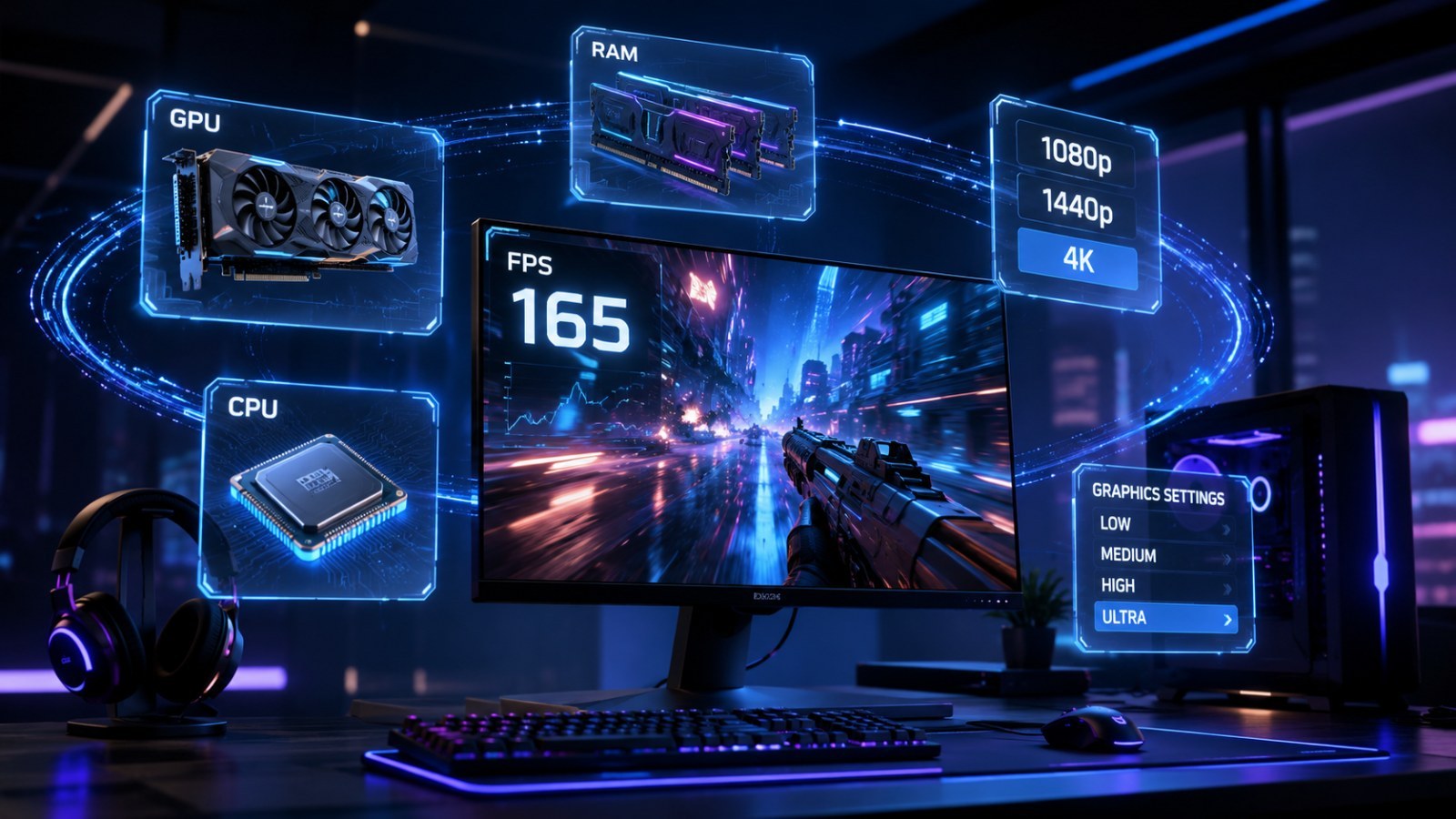
Dasselbe PC-System kann in zwei Spielen völlig unterschiedliche Bildraten liefern. Entscheidend sind Grafikkarte, Prozessor, Speicher, Auflösung, Grafikoptionen und die Engine. Mit dieser Reihenfolge lässt sich besser erkennen, wo das Limit liegt und wie die Game-FPS-Prognose von ACC64 sinnvoll genutzt wird.
Wichtigste Informationen
- Eine höhere Auflösung und aufwendige Effekte belasten meist die GPU.
- Die CPU wird bei hohen Ziel-FPS, Simulationen und dichten Szenen besonders wichtig.
- Zu wenig RAM oder VRAM zeigt sich oft durch Nachladen und Ruckler statt nur durch eine niedrigere Durchschnitts-FPS.
- Eine FPS-Prognose ist ein ungefährer Bereich und keine Garantie.
Schnellübersicht
| Komponente | Typischer Einfluss | Hinweis |
|---|---|---|
| GPU | Auflösung und Grafikqualität | Großer Gewinn nach weniger Grafik |
| CPU | Hohe FPS, KI, Physik | Kaum Änderung bei niedrigerer Auflösung |
| RAM | Stabilität | Ruckler bei Speichermangel |
| VRAM | Texturen, hohe Auflösung | Nachladen bei hohen Texturen |
| SSD | Laden, Streaming | Ruckler beim Nachladen |
FPS entstehen im Zusammenspiel des gesamten PCs
Nicht nur die Grafikkarte entscheidet
Die CPU bereitet Spiellogik und Renderdaten vor, die GPU erzeugt das Bild und der Speicher hält benötigte Daten bereit. Deshalb können zwei Spiele auf identischer Hardware sehr unterschiedlich laufen.
Beobachte, wie sich die FPS nach genau einer Änderung verhalten. Ein deutlicher Gewinn nach weniger Grafikdetails spricht eher für ein GPU-Limit; kaum Veränderung nach geringerer Auflösung kann auf CPU oder Engine hindeuten.
- Nur eine Einstellung gleichzeitig ändern.
- Stabilität statt nur Spitzenwert betrachten.
- Bei Laptops Leistungsgrenzen berücksichtigen.
GPU- oder CPU-Limit?
Die Auflösung liefert einen guten Hinweis
Auflösung, Schatten, Reflexionen, volumetrische Effekte und Raytracing erhöhen die GPU-Last. Sinkt die Auflösung und steigen die FPS deutlich, war die Grafikkarte wahrscheinlich stark ausgelastet.
Die CPU limitiert häufiger bei sehr hohen FPS, großen Menschenmengen, Physik, KI oder Simulation. Dann bringt eine niedrigere Auflösung oft weniger als erwartet.
- GPU: Auflösung, Schatten, Reflexionen, RT.
- CPU: KI, Physik, Simulation, hohe Bildraten.
- Möglichst dieselbe Szene vergleichen.
RAM, VRAM und SSD
Ruckler sind nicht immer einfach „zu wenig FPS“
Zu wenig RAM kann zu stärkerem Auslagern führen. Zu wenig VRAM bei hohen Texturen kann Nachladen und kurze Ruckler verursachen, obwohl der FPS-Durchschnitt ordentlich aussieht.
Eine SSD erhöht den Durchschnitt meist nicht wie eine schnellere GPU, kann aber Ladezeiten und Asset-Streaming verbessern.
- Genug RAM für Spiel und System.
- VRAM ist bei Texturen und hoher Auflösung wichtig.
- SSD betrifft vor allem Laden und Streaming.
ACC64 Game FPS richtig verwenden
Mehrere Szenarien vergleichen
Wähle Spiel, CPU, GPU, RAM, Auflösung und Qualitätsstufe. ACC64 liefert daraus einen geschätzten Leistungsbereich. Das ist kein Live-Benchmark und kein Versprechen für eine feste FPS-Zahl.
Vergleiche etwa 1080p mit 1440p und High mit Medium. Große Unterschiede durch die Auflösung sprechen für eine starke GPU-Abhängigkeit; geringe Unterschiede können auf ein anderes Limit hinweisen.
- Möglichst genaues CPU/GPU-Modell wählen.
- Native Monitorauflösung als Ausgangspunkt.
- Zwei oder drei Presets vergleichen.
- Ergebnis als Schätzung verstehen.
Wenn die prognostizierten FPS zu niedrig sind
Teure Einstellungen zuerst reduzieren
Bei GPU-Limit zuerst Raytracing, Schatten, Reflexionen, Volumetrics und Renderauflösung prüfen. Bei CPU-Limit können Sichtweite, Menschenmengen und Simulation wichtiger sein.
Danach Treiber, Temperaturen, Energiemodus, Hintergrundprogramme und Laptop-Leistungsgrenzen kontrollieren.
- Eine Variable pro Test.
- Dieselbe Szene oder denselben Benchmark verwenden.
- Nicht alles blind auf Minimum stellen.
FPS lassen sich besser durch Vergleiche als durch eine einzelne Zahl beurteilen. ACC64 Game FPS liefert eine sinnvolle Orientierung für Spiel, Hardware und Einstellungen; anschließend sollte das Ergebnis im echten Spiel überprüft werden.
FAQ
Misst ACC64 Game FPS die exakten FPS?
Nein. Es ist eine ungefähre Prognose. Spielversion, Treiber, Temperaturen und Szenen verändern das echte Ergebnis.
Bringt mehr RAM immer mehr FPS?
Nein. Bei bereits ausreichendem RAM steigt die Durchschnitts-FPS meist kaum.
Warum ist 1440p langsamer als 1080p?
Die GPU muss deutlich mehr Pixel rendern.
Was zuerst bei niedrigen FPS prüfen?
Auflösung, Grafikpreset, CPU/GPU-Auslastung, Temperaturen und Hintergrundprogramme vergleichen.
ACC64-Redaktionsartikel, der auf Grundlage der angegebenen Materialien erstellt und vor der Veröffentlichung freigegeben wurde.