
ガイド · ストレージ
SSDとHDD、2026年はどちらを選ぶべき?
速度、容量、耐久性、価格、用途を比較して、OS・ゲーム・保存用に合うドライブを選びます。
要点
- まず実際の用途と予算を決め、その上で容量、性能、互換性を比較します。
- 購入前にインターフェース、空きスロット、電源、マザーボードやケースとの互換性を確認してください。
- 一つの数値だけで判断せず、性能、容量、消費電力、機能を実際の用途に合わせて総合的に見ます。
- 購入前に電源容量、物理スペース、冷却を確認し、重要なデータは別のバックアップにも保存してください。
クイック概要
| 手順 | 確認すること |
|---|---|
| 何を確認すべき? | まず実際の用途と予算を決め、その上で容量、性能、互換性を比較します。 |
| どうテストする? | 購入前にインターフェース、空きスロット、電源、マザーボードやケースとの互換性を確認してください。 |
| 結果をどう見る? | 一つの数値だけで判断せず、性能、容量、消費電力、機能を実際の用途に合わせて総合的に見ます。 |
| 次に何をする? | 購入前に電源容量、物理スペース、冷却を確認し、重要なデータは別のバックアップにも保存してください。 |
実践的な確認手順
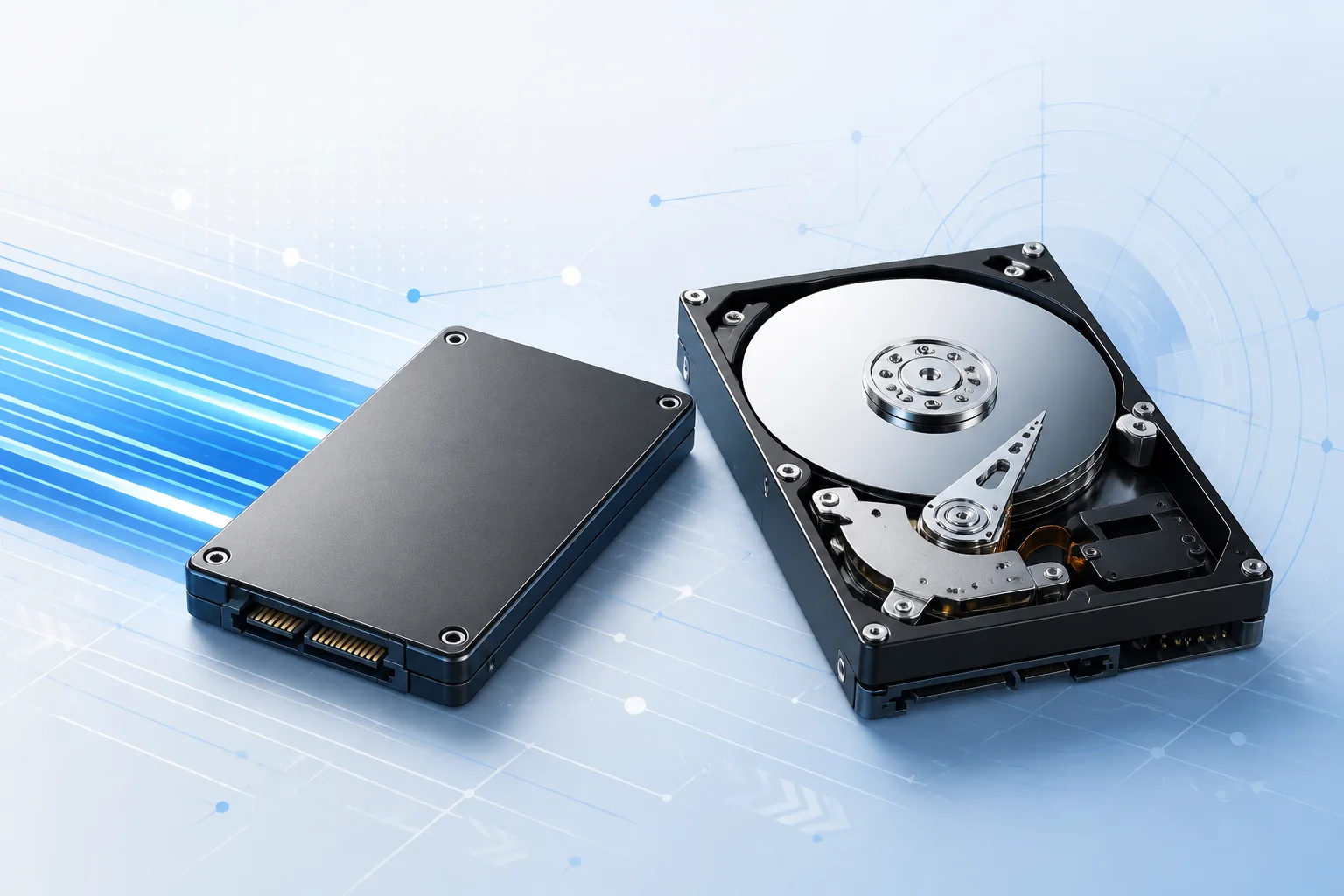
多くのPCでは、OS、アプリ、ゲーム用はSSDが第一候補です。アクセスが速く、起動や読み込みの体感差が大きいためです。一方HDDは、バックアップ、写真、動画、長期保管など、低コストで大容量を確保したい用途では今も有効です。
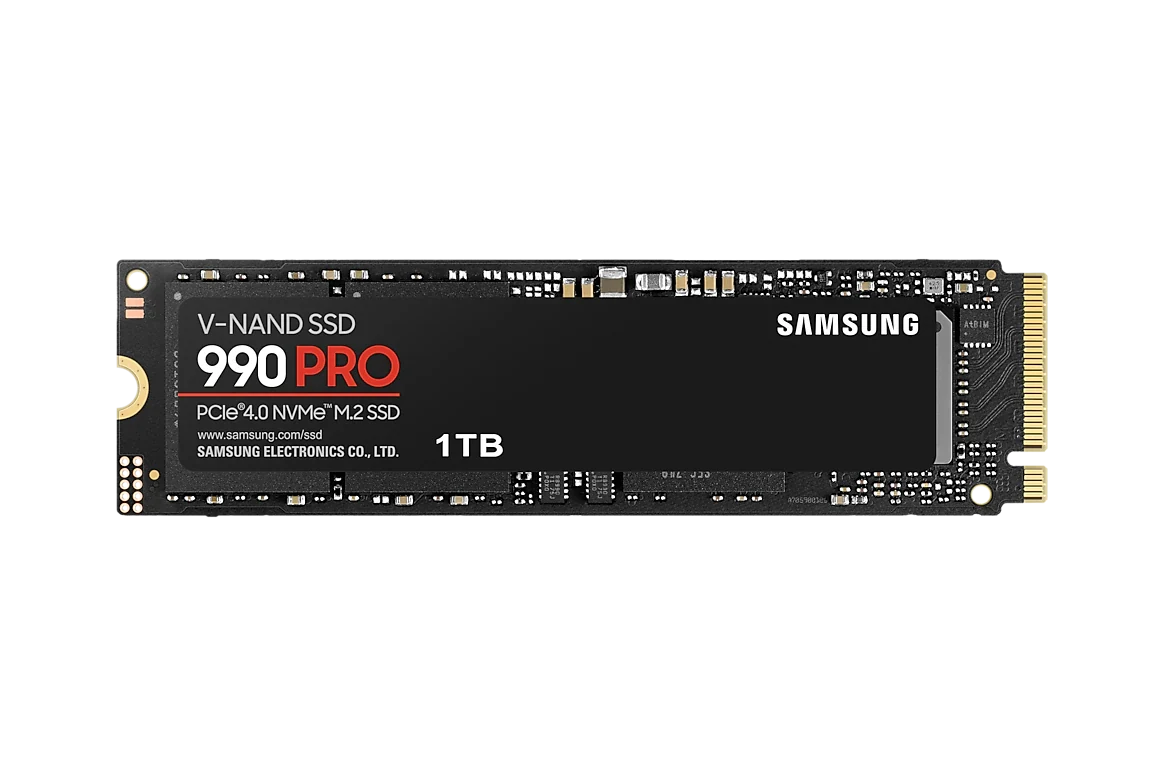
購入前に2.5インチかM.2か、SATAかNVMeか、モジュール長、対応PCIe世代を確認します。高速SSDでも古いスロットでは速度が制限されるため、PCが使えない性能に追加費用を払う必要はありません。
- 何を確認すべき?: まず実際の用途と予算を決め、その上で容量、性能、互換性を比較します。
- どうテストする?: 購入前にインターフェース、空きスロット、電源、マザーボードやケースとの互換性を確認してください。
- 結果をどう見る?: 一つの数値だけで判断せず、性能、容量、消費電力、機能を実際の用途に合わせて総合的に見ます。
- 次に何をする?: 購入前に電源容量、物理スペース、冷却を確認し、重要なデータは別のバックアップにも保存してください。
結果をどう判断するか
実用的には、システムと作業中データをSSD、アーカイブを大容量ドライブに分ける構成があります。ただしSSDでもHDDでも故障は起こるため、重要データは別媒体にもバックアップしてください。
より信頼できる結果にするには
購入前に予算内で2〜3候補へ絞り、実際に使う用途の結果を比較します。高速な部品ほど、電源、冷却、対応インターフェースなど周辺コストが増える場合があります。スペック表で一番大きい数字だけに追加費用を払わず、PC全体と用途でその差を活かせるか確認してください。
このページでテスト
あなたのPCには何が入っていますか?
検出されたシステム情報とハードウェア情報をこのページで確認できます。
無料インストール不要すぐに結果
一度だけの結果で決めつけず、同じ条件で何度か確認すると判断しやすくなります。


よくある質問
SSDは常にHDDより優れていますか?
OS、アプリ、ゲームでは一般にSSDの方が高速です。大容量アーカイブやバックアップではHDDのコスト面の利点があります。
M.2 SSDはすべてNVMeですか?
いいえ。M.2は形状を表します。製品とマザーボードによってSATAまたはNVMe/PCIeを使用します。