
マウスのスクロールが逆方向に飛ぶ?ホイールとエンコーダーのチェック方法
下に回しているのに一瞬上へ戻る、スクロールの一部が抜ける、急に大きく飛ぶ。こうした症状はホイールのエンコーダーで起きることがありますが、アプリ設定や接続も先に確認する価値があります。

重要ポイント
- 逆方向の1ステップ、抜け、ばらつきが代表的な症状です。
- 多くのマウスではエンコーダーがホイールの方向とステップを検出します。
- オンラインテストなら特定アプリ以外でも逆方向イベントが出るか確認できます。
- 分解前に別ポート、別アプリ、別PC、マウス設定を比較します。
Scroll の簡易診断
| 症状 | 確認する場所 | 最初の確認 |
|---|---|---|
| 逆方向に1ステップ | Encoder | テストツール・別PC |
| 1アプリだけ | ソフト設定 | Smooth scroll・拡張 |
| ステップが抜ける | Encoder/汚れ | ゆっくりテスト |
| 無線だけで悪い | 接続 | 受信機・距離・電池 |
| 複数PCで同じ | マウス本体 | 保証・修理 |
Scroll の異常はどう見える?
同じ方向に回したのに逆イベントが出るかを見る
典型的なのは、下へ回したときに一瞬だけ上方向のイベントが入る現象です。ステップが抜けたり、一度に大きく飛んだりする場合もあります。複数アプリで同じならマウス側の可能性が高まります。
OSやブラウザのスムーズスクロールは見え方を変えるため、物理的に一方向へ回したとき入力イベントも同じ方向で揃うかを確認します。
- 逆方向に1ステップ入る。
- 一部の動きが抜ける。
- 同じ回転でもステップ数が不安定。
- 複数アプリで再現する。
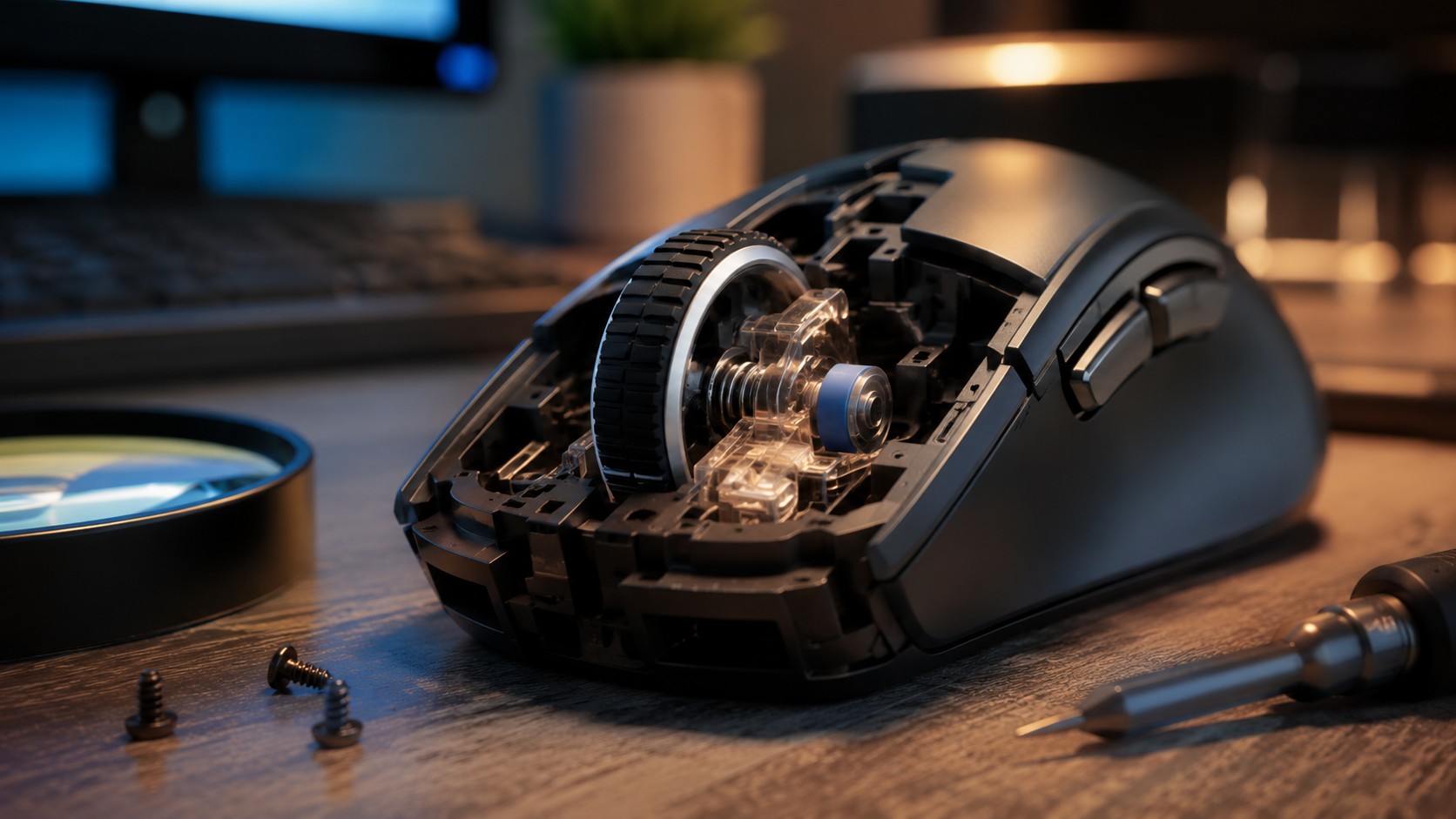
Encoder は何をしている?
摩耗や汚れで読み取りが不安定になる
エンコーダーはホイールの方向とステップをマウス内部へ伝えます。機械的な摩耗や汚れで信号の切り替わりが不安定になると、短い逆方向イベントが発生することがあります。
ただしマクロ、特殊割り当て、プロファイル、USBや無線接続でも挙動は変わります。逆イベントだけで即座に部品交換と判断しないことが大切です。
- エンコーダーの摩耗・汚れ。
- マクロやプロファイル。
- USB/受信機。
- アプリのスクロール設定。
オンラインでホイールをテストする
一方向ずつゆっくり回す
ACC64 Mouse Testで、まず下方向だけを普通の速度で数回回し、上方向イベントが混ざらないか見ます。次に上方向だけで同じテストをします。高速で回すより、制御した動きのほうが診断しやすいです。
症状がまれなら短いテストを複数回行い、別USBポートや別PCでも同じ操作を繰り返します。
- 下だけ→上だけ。
- 通常速度。
- 短いテストを複数回。
- 別ポート/別PC。
ハードかソフトかを分ける
分解前に環境を比較する
一つのアプリだけで起きるなら、スムーズスクロール、拡張機能、入力設定を確認します。OSやブラウザ、テストツールでも起きるならマウスや接続が疑わしくなります。
診断中はマクロや特殊プロファイルを無効にし、一度に一つだけ条件を変えます。
- 1アプリだけなら設定確認。
- 複数アプリならマウス/接続。
- マクロをオフ。
- 別PCで比較。
まだ飛ぶ場合はどうする?
安全な清掃と保証を優先
ホイール周辺の見えるホコリは、製品の注意事項に従ってやさしく除去します。マウス内部へ液体や薬剤を流し込まないでください。保証中なら分解前にサポート条件を確認します。
エンコーダー交換は可能な機種も多いですが、分解やはんだ付けが必要な場合があります。互換部品を確認し、作業後は同じテストを再実行します。
- 外側の清掃から。
- 内部へ液体を入れない。
- 保証を確認。
- 修理後に同じテスト。
ゆっくり一方向だけに回すテストが最も分かりやすい方法です。逆方向イベントが別PCでも繰り返し出るなら、アプリ設定よりエンコーダーやマウス本体を疑う根拠が強くなります。
よくある質問
ホイール故障はどう確認する?
下方向だけ、次に上方向だけをゆっくりテストし、逆方向イベントや抜けを確認します。
Windows設定で逆方向に飛ぶことはある?
速度や滑らかさは変わりますが、中立テストツールで逆方向イベントが繰り返すならマウス側が疑わしいです。
分解せず清掃できる?
外側のホコリは除去できますが、メーカー指示なしに液体を入れないでください。
Encoder交換は難しい?
多くの機種で分解やはんだが必要です。保証と部品互換性を先に確認します。
ACC64編集部が資料をもとに作成し、公開前に内容を確認した記事です。