
ガイド · マイク
マイクをオンラインでテスト — 音量、ノイズ、入力デバイス
通話や配信、録音の前に信号レベル、ノイズ、選択中の入力を確認します。
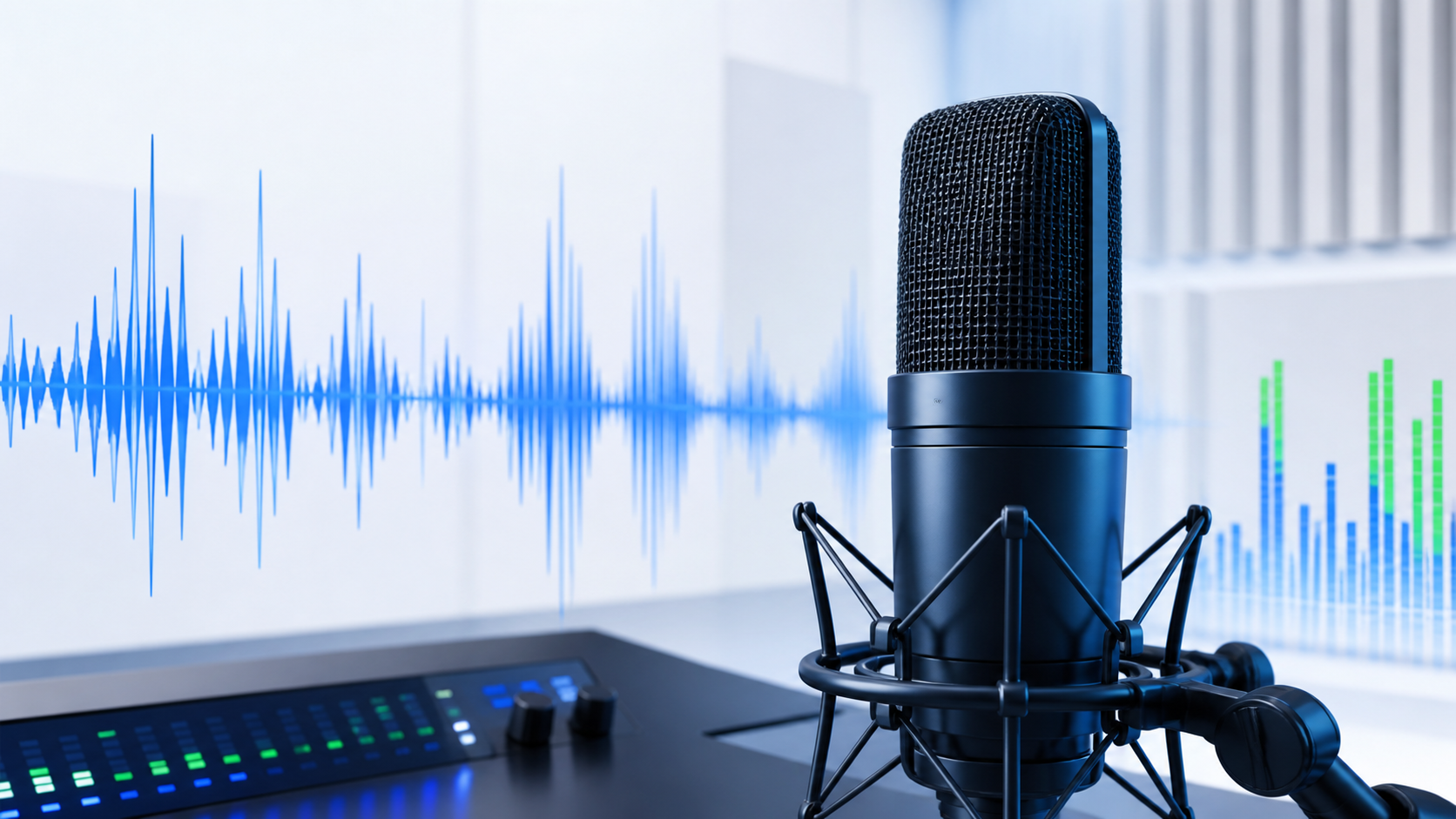
要点
- 基本機能を一つずつ確認し、その後に普段の使い方でも試します。入力抜け、二重入力、不安定な動作がないか見てください。
- 落ち着いて同じ手順を繰り返し、一度に変える条件は一つだけにすると原因を切り分けやすくなります。
- 一度だけの異常では判断せず、同じ症状が複数回のテストで再現するかを重視してください。
- 接続と設定を確認してから再テストし、別のPCでも同じならハードウェア側の可能性が高くなります。
クイック概要
| 手順 | 確認すること |
|---|---|
| 何を確認すべき? | 基本機能を一つずつ確認し、その後に普段の使い方でも試します。入力抜け、二重入力、不安定な動作がないか見てください。 |
| どうテストする? | 落ち着いて同じ手順を繰り返し、一度に変える条件は一つだけにすると原因を切り分けやすくなります。 |
| 結果をどう見る? | 一度だけの異常では判断せず、同じ症状が複数回のテストで再現するかを重視してください。 |
| 次に何をする? | 接続と設定を確認してから再テストし、別のPCでも同じならハードウェア側の可能性が高くなります。 |
実践的な確認手順
正しい入力を選び、普段使う距離から話します。レベルメーターは声に反応しつつ、常に最大へ張り付かない状態が目安です。極端に小さい場合はOSの入力レベル、物理ゲイン、アプリが選んでいるマイクを確認してください。
ノイズやプツプツ音は、ゲイン過多、ケーブル、USBポート、電気的ノイズ、アプリの処理が原因になることがあります。一度に一項目だけ変え、短い録音を残すと原因を追いやすくなります。
- 何を確認すべき?: 基本機能を一つずつ確認し、その後に普段の使い方でも試します。入力抜け、二重入力、不安定な動作がないか見てください。
- どうテストする?: 落ち着いて同じ手順を繰り返し、一度に変える条件は一つだけにすると原因を切り分けやすくなります。
- 結果をどう見る?: 一度だけの異常では判断せず、同じ症状が複数回のテストで再現するかを重視してください。
- 次に何をする?: 接続と設定を確認してから再テストし、別のPCでも同じならハードウェア側の可能性が高くなります。
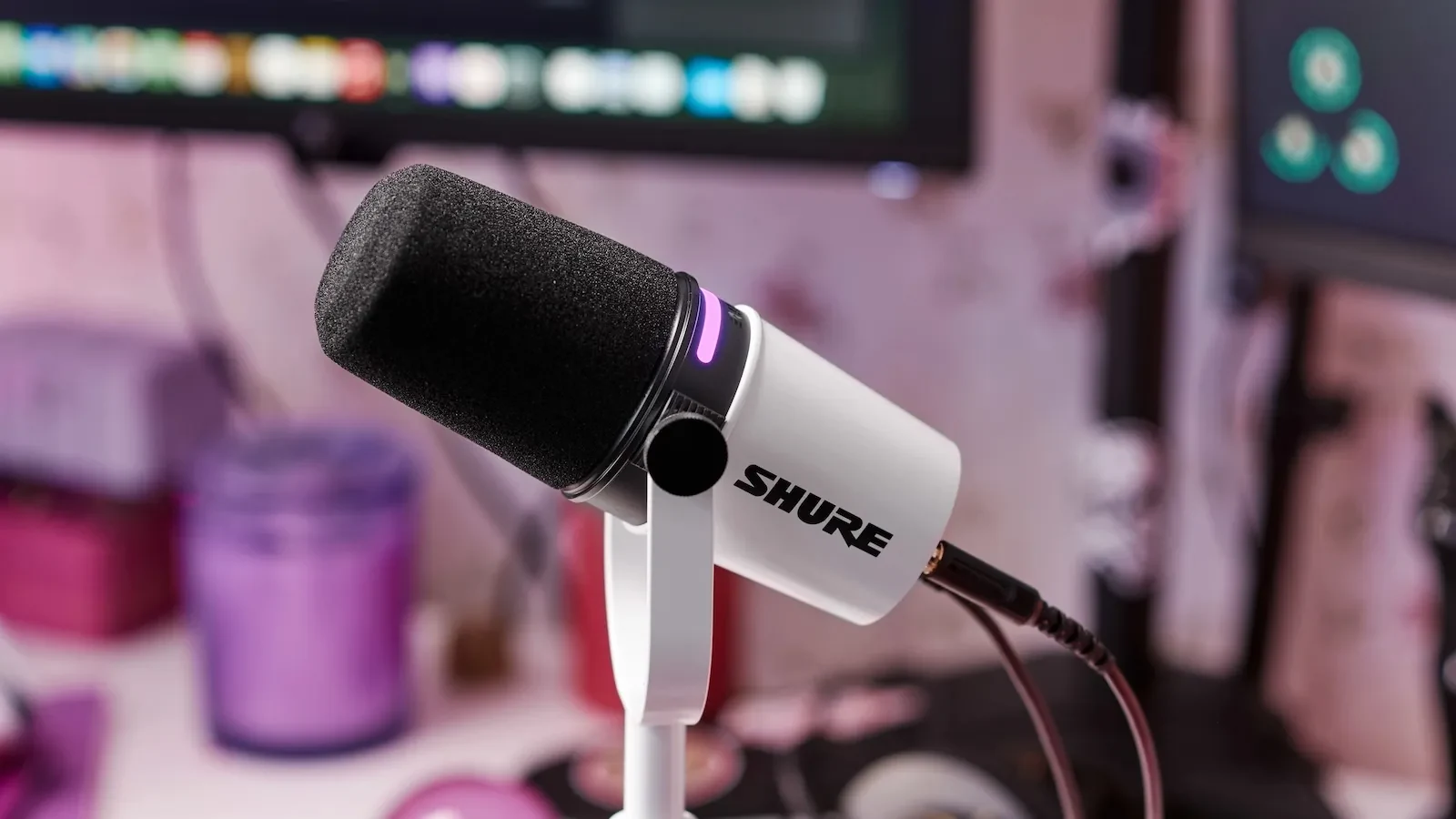
結果をどう判断するか
メーターを見るだけでなく録音を実際に聞いてください。同じレベルでも、ノイズ、部屋の反響、声の明瞭さは大きく違います。通話では最大音量より、クリップせず聞き取りやすい声が重要です。
より信頼できる結果にするには
機器の再接続やアプリの再起動後にも確認し、一度に変更する条件は一つだけにします。別のブラウザやPCで症状が消えるなら、設定やソフトウェア側の可能性があります。複数の環境でも同じ機器で再現するなら、ハードウェア要因を疑いやすくなります。テスト条件をメモしておくと比較が簡単です。
このページでテスト
マイクは正常に動作していますか?
入力レベルとマイクの反応をこのページで確認できます。ソフトのインストールは不要です。
無料インストール不要すぐに結果
一度だけの結果で決めつけず、同じ条件で何度か確認すると判断しやすくなります。

ACC64のオンラインテストで症状を確認
設定を変更する前にオンラインテストで症状を再現しておくと、変更前後の違いを比較しやすくなります。
ACC64の関連ガイド
関連するガイドやオンラインテストもあわせて確認できます。
よくある質問
何かインストールする必要はありますか?
いいえ。ガイドと対応するACC64テストはブラウザで動作します。
悪い結果が出たら必ず故障ですか?
必ずしもそうではありません。再テストし、接続や設定を確認し、可能なら別のPCでも比較してください。
別のブラウザや別のPCでもテストしたほうがいいですか。
はい。別の環境でも同じ結果になるなら、一時的なブラウザやシステム側の問題を切り分けやすくなります。