
鼠标滚轮反向跳动?如何测试滚轮编码器
向下滚动时页面却短暂向上、滚轮漏掉一些步进,或者突然跳很多格。这类问题常见于滚轮编码器,但软件配置、宏和连接也可能产生类似现象。先用可重复的测试判断,再决定是否需要拆机。

重点信息
- 故障可能表现为反向一步、漏步或滚动不均匀。
- 很多鼠标使用滚轮编码器检测滚轮方向和步进。
- 在线测试工具可以确认错误事件是否也出现在其他应用之外。
- 拆机前先比较USB端口、应用、另一台电脑和鼠标软件设置。
滚轮快速诊断
| 现象 | 优先检查 | 第一步 |
|---|---|---|
| 出现反向一步 | 编码器 | 在线测试工具、第二台电脑 |
| 只在一个应用异常 | 软件 | 平滑滚动、扩展 |
| 漏步 | 编码器/灰尘 | 慢速单向测试 |
| 只有无线异常 | 连接 | 接收器、距离、电量 |
| 多台PC都一样 | 鼠标硬件 | 保修/维修 |
滚轮故障通常是什么样
重点观察是否反复出现反方向事件
最典型的现象是:滚轮向下转,但测试中却突然记录到一个向上的步进。也可能出现漏步或一次跳很多格。如果在多个程序中都能复现,就更应该怀疑鼠标本身。
系统和浏览器的平滑滚动会改变视觉效果,因此判断时更应关注输入事件方向,而不是页面动画看起来快还是慢。
- 偶尔出现一个反向步进。
- 部分滚动没有记录。
- 相同转动产生的步进数差别很大。
- 多个应用都能复现。
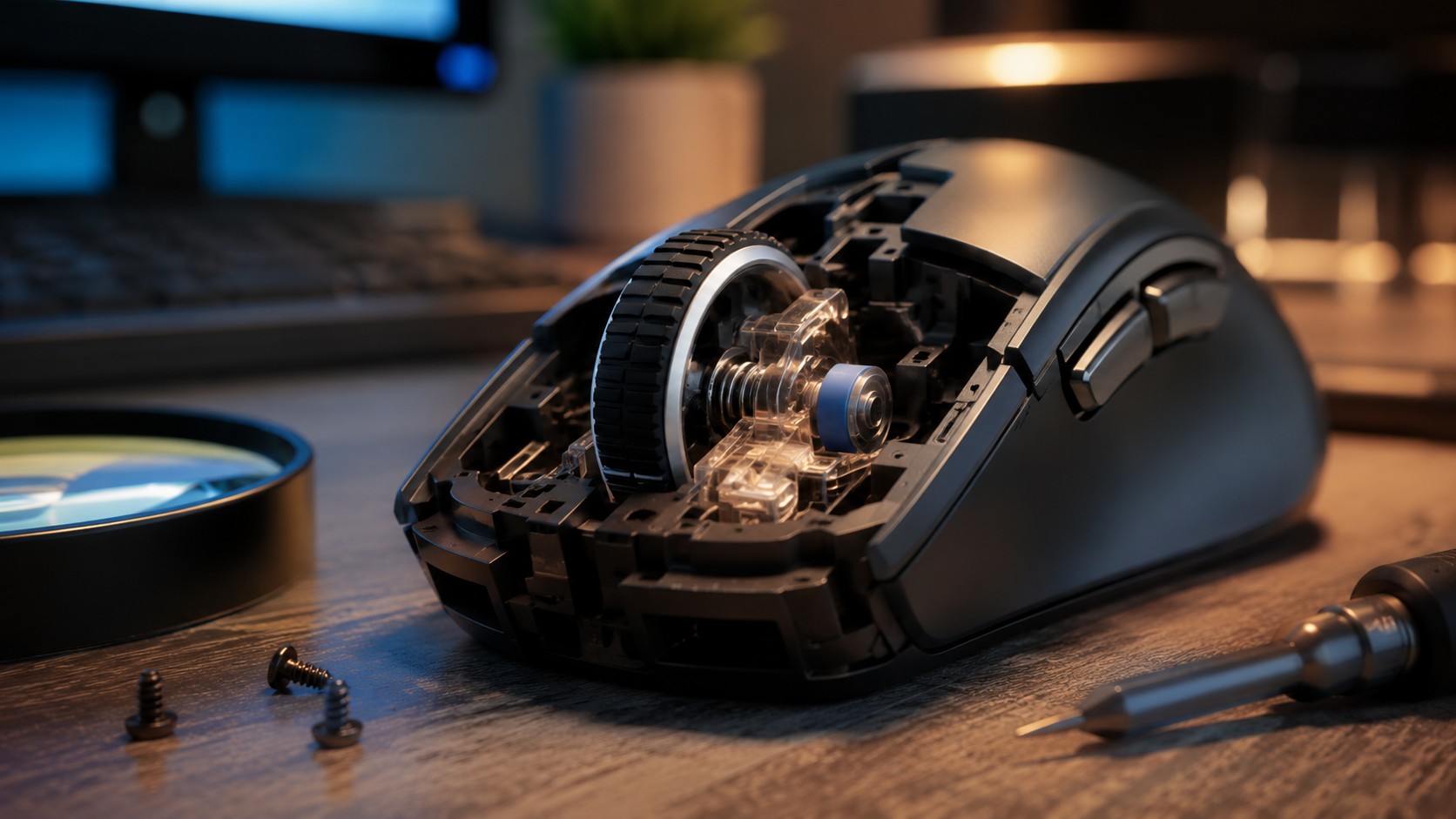
滚轮编码器的作用
磨损和灰尘可能让信号变得不稳定
编码器把滚轮的方向和步进传给鼠标控制器。机械部件长期使用后可能磨损,灰尘也可能影响信号切换,从而出现短暂的反向事件。
不过宏、特殊按键映射、驱动配置、USB或无线连接同样可能影响滚动。因此,看到一次反向事件并不代表马上就要换编码器。
- 编码器磨损或污染。
- 宏与特殊配置。
- USB或接收器问题。
- 应用滚动设置。
怎样在线测试鼠标滚轮
一次只测一个方向
打开 ACC64 Mouse Test,先用正常速度只向下滚动几次,观察是否夹杂向上事件。然后单独做只向上的测试。慢而可控的操作比疯狂快速转动更适合诊断。
如果问题偶发,可以做几组短测试,再换一个USB端口或另一台电脑重复。
- 先只向下,再只向上。
- 保持正常速度。
- 做多组短测试。
- 换端口或电脑复测。
硬件还是软件
拆机前先对比不同环境
如果只有一个应用异常,先检查平滑滚动、扩展和该应用的输入选项。如果系统、浏览器和在线测试中都出现异常,鼠标或连接的可能性更高。
测试时关闭宏和特殊配置,一次只改变一个变量,这样才知道哪一步真正影响了结果。
- 一个应用:先查设置。
- 多个应用:查鼠标和连接。
- 关闭宏。
- 第二台电脑对比。
仍然跳动时怎么办
先安全清洁,再考虑保修或维修
可以轻柔清理滚轮周围可见的灰尘,但不要向鼠标内部灌液体或随意喷化学清洁剂。设备仍在保修期时,拆机前先看售后条款。
很多鼠标可以更换编码器,但通常需要拆解,部分还要焊接,并且替换件尺寸必须兼容。维修后用完全相同的方法重新测试。
- 先做外部清洁。
- 不要往内部加液体。
- 确认保修。
- 维修后复测。
判断滚轮最有效的方法是慢速、单向、可重复测试。如果反向事件在第二台电脑上也稳定出现,那么编码器或鼠标硬件的可能性会明显高于软件设置。拆机前仍应先排除宏、端口和连接问题。
常见问题
怎么测试鼠标滚轮是否坏了?
在在线测试中先只向下慢慢滚,再只向上滚,观察是否出现反向事件或漏步。
Windows设置会导致反向跳动吗?
设置会改变速度和平滑程度,但在不带额外设置的在线测试中反复出现反向事件,更像是鼠标输入本身的问题。
不拆机能清洁滚轮编码器吗?
可以清理外部可见灰尘,但不要在没有厂商说明的情况下向内部加入液体。
更换滚轮编码器难吗?
很多型号需要拆机和焊接,先确认保修与零件兼容性。
本文为 ACC64 编辑文章,依据所列资料编写并在发布前完成审核。