
手柄扳机无法达到100%?如何检测LT/RT与L2/R2并判断扳机故障
扳机在手感上完全正常,并不代表系统一定收到了完整的模拟输入范围。赛车游戏中,这可能表现为油门或刹车始终无法拉满,而在其他游戏里却几乎没有明显症状。通过独立测试LT/RT或L2/R2,可以更准确地区分手柄硬件故障、校准问题与游戏设置问题。
重点信息
- 模拟扳机的输入值应随着按压深度平滑变化。
- 如果一侧长期明显低于另一侧的最大值,应进一步检查。
- 不要只看最大值,还要观察松开后的静止值。
- 缓慢按压时出现跳值或抖动同样可能代表异常。
- 对比USB和无线连接有助于排除部分驱动与软件问题。
扳机症状与优先检查方向
| 症状 | 先检查什么 | 可能方向 |
|---|---|---|
| 一侧最大值长期低于另一侧 | 在线测试、校准、另一台设备 | 范围设置或硬件磨损 |
| 缓慢按压时数值跳动 | 关闭映射后重新测试 | 信号不稳定或机械问题 |
| 松开后无法回到初始值 | 死区和物理回弹 | 偏移、卡滞或磨损 |
| 仅一款游戏异常 | 游戏控制器配置 | 软件设置问题 |
| USB与无线结果不同 | 驱动与接收器 | 特定连接路径问题 |
扳机达不到100%到底代表什么
物理行程与系统读取的模拟值并不是一回事
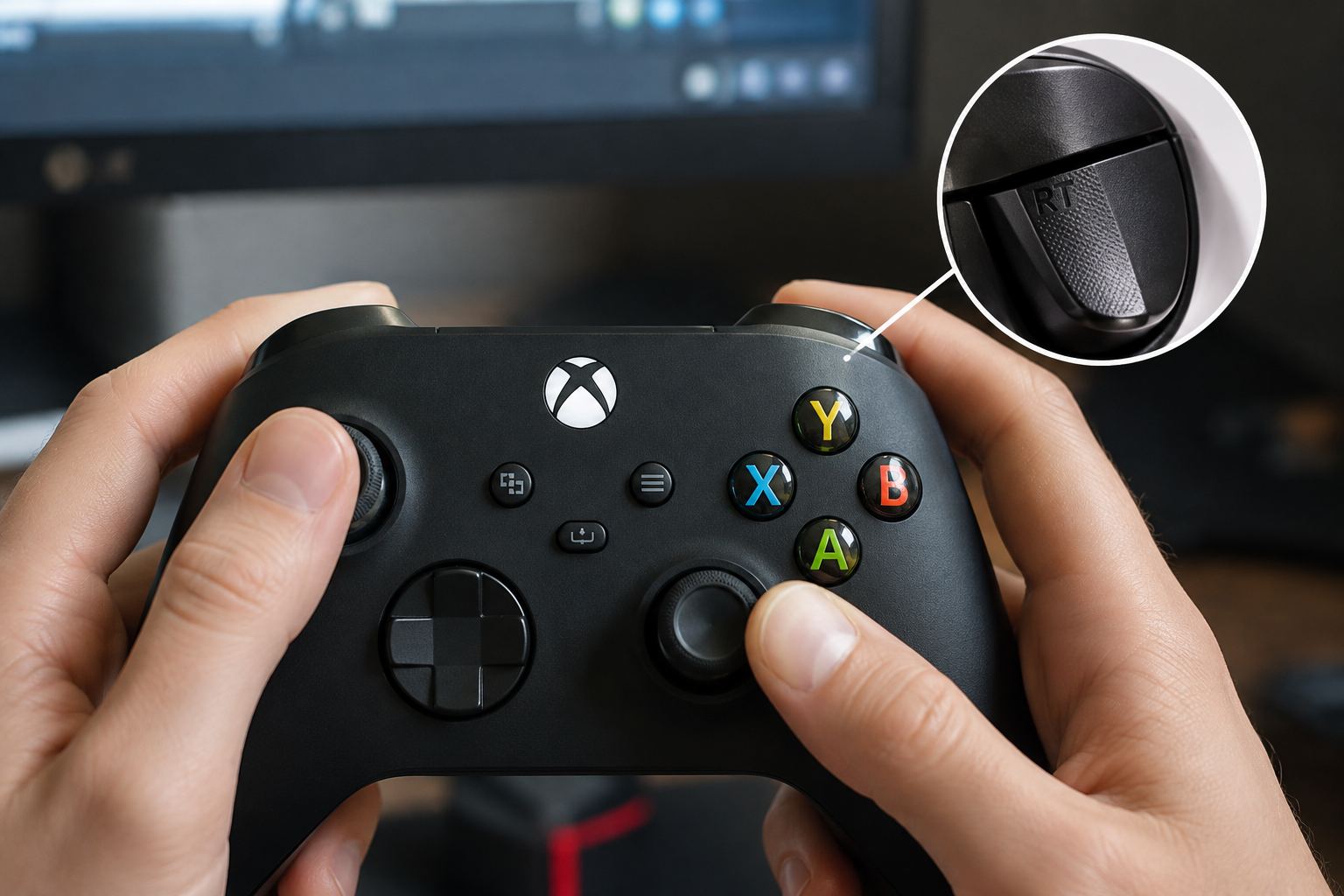
Xbox风格手柄的LT、RT以及PlayStation手柄的L2、R2通常属于模拟输入。与普通按键只有按下和松开两种状态不同,模拟扳机可以根据按压深度输出不同数值。测试工具可能使用百分比、进度条或者0到1之类的归一化数值来显示结果。
测试页面没有显示一个非常整齐的100%,并不能单独证明手柄损坏。驱动程序、固件以及输入API可能采用不同的范围转换方式。更有意义的是观察最大输入是否稳定、左右两侧是否存在明显差异,以及游戏是否能够正常识别完整按压。
实际影响也取决于游戏类型。在赛车游戏中,RT范围不足可能相当于油门踏板永远踩不到底。而某些游戏只要输入超过设定阈值就直接触发动作,这种情况下同样的问题可能完全被隐藏。因此,最好同时查看不受游戏设置影响的原始输入。
- 分别测试左右扳机。
- 同时记录静止值和最大值。
- 观察整个按压过程是否平滑。
- 不要只测试一次。
如何正确测试LT/RT和L2/R2
慢速完整按压比简单按一下更容易发现问题
先将手柄连接到电脑,并打开能够实时显示模拟输入的手柄测试工具。第一次检查时,建议暂时关闭自定义映射软件或特殊配置文件,以免额外的软件层修改输入值。保持手柄不动几秒钟,查看两个扳机在未按压时是否保持稳定。
接下来非常缓慢地将其中一个扳机按到底。观察数值是否随着物理行程连续增加。突然下降、明显跳跃,或者扳机仍在移动但数值长时间几乎不变,都值得记录。完全按到底后保持几秒,检查最大输入是否稳定。
随后缓慢松开扳机,确认数值能够回到初始位置。重复几次,再进行一组快速按压。最后对另一侧执行完全相同的步骤。由于所有其他条件都保持一致,左右对比通常能很快发现单侧扳机的问题。
- 先观察未按压状态。
- 慢慢按到物理极限。
- 保持最大输入几秒。
- 缓慢松开并观察归零。
- 通过快速重复按压检查一致性。
除了最大值不足,还要注意哪些异常
跳值、残余输入和无响应区间都很重要
最明显的异常是固定的上限。扳机已经物理按到底,但读数每次都在相同位置停止,而且明显低于另一侧。如果恢复默认设置、换用其他测试工具甚至更换电脑后仍然如此,就需要进一步考虑校准问题或硬件本身的磨损。
另一个值得关注的现象是输入抖动。缓慢均匀按压时,数值本应连续上升,却突然下降,然后再次升高。在赛车游戏里,这可能导致油门或刹车不稳定。如果测试工具直接显示同样的波动,仅仅修改游戏灵敏度并不能真正解决根本原因。
还需要检查扳机松开后的状态。有些扳机可以正常达到最大值,却无法完全回到初始值,测试中仍然显示少量输入。根据游戏不同,这可能造成持续的轻微油门或刹车。另外,如果某一段物理行程几乎没有数值变化,或者每次按压得到的最大值差异很大,也应继续排查。
- 最大值长期明显偏低。
- 缓慢按压时数值突然跳动。
- 松开后仍有残余输入。
- 部分物理行程几乎没有响应。
- 重复按压时最大值变化很大。
死区和映射配置也可能制造类似故障
拆手柄之前先排除软件处理
许多游戏和手柄设置工具都允许调整扳机死区、响应曲线和触发阈值。外部死区可能让游戏在扳机尚未到达物理终点时就认为已经是100%输入。自定义配置也可能压缩模拟范围,甚至把一部分模拟输入变成接近数字按键的行为。
诊断时建议暂时恢复默认值,关闭自定义映射,然后在测试工具中查看原始输入。如果原始信号非常平滑,而只有某一款游戏存在问题,应先重置该游戏的控制器设置,并检查是否有其他应用正在重新映射手柄。
不要用特别大的死区来掩盖严重的不稳定输入。小幅死区调整可以用于处理边缘位置的轻微偏差,但如果信号剧烈跳动或整个范围明显不足,应先确定原因。正确的顺序是先诊断,再根据个人偏好调整手感。
- 测试时恢复默认灵敏度。
- 暂时关闭自定义映射。
- 分别比较原始输入和游戏内表现。
- 不要把超大死区当成真正的修复。
分别比较USB、无线连接和固件
一次只改变一个条件更容易定位原因
如果手柄同时支持USB和无线模式,可以在两种连接方式下重复完全相同的测试。扳机范围不足并不能直接归咎于蓝牙,但这种对比能够帮助判断异常是否只发生在某个驱动、接收器或特定的软件路径中。
还要留意会创建虚拟手柄的映射软件。浏览器测试可能读取真实手柄,而游戏却读取虚拟设备,因此两个结果可能不同。诊断期间暂时关闭这些软件,可以简化输入链路并减少干扰因素。
固件也是需要检查的一层。如果厂商为你的具体型号提供官方更新工具,可以查看是否存在适用的更新。但不要把固件升级视为万能维修方法。机械卡滞、损坏零件或者不稳定的传感器不会必然通过软件更新恢复正常。
- 分别测试USB和无线模式。
- 条件允许时换另一台设备测试。
- 诊断时暂时关闭虚拟手柄软件。
- 只使用厂商官方工具更新固件。
什么时候更像是真正的硬件故障
维修或申请保修前先确认问题能够稳定复现
如果同一种异常在不同环境下都能重复出现,硬件问题的可能性会明显增加。例如RT在多个测试环境、默认设置和另一台电脑上都始终比LT提前到顶,那么单纯由某款游戏设置造成的可能性就会降低。异常阻力、回弹变慢或新的机械声音也都是有价值的线索。
不拆机的情况下,可以先检查扳机周围是否存在明显异物,并确认它能够在正常范围内自由移动。不要强行超过原本的机械终点,也不要向内部灌入清洁液。如果手柄仍在保修期内,记录测试结果并先查看售后条件通常更稳妥。
如果已经过保,需要根据具体型号决定维修方案。不同控制器可能使用不同类型的传感器、磁铁、弹簧和机械结构,因此相同症状并不代表所有型号都需要更换同一零件。没有小型电子设备维修经验时,交给专业维修人员通常更安全。
- 保存多次可复现的测试结果。
- 在同一个工具中比较左右扳机。
- 拆机前查看保修条件。
- 购买零件前确认准确型号和硬件版本。
测试结果没有显示整齐的 100%,本身不足以证明手柄损坏。更重要的是比较左右扳机、观察整个输入曲线、最大值稳定性以及松开后能否回到初始状态。如果某一侧在默认设置、不同测试工具和不同设备上都持续出现范围不足、跳值或残余输入,那么硬件故障的可能性就会明显提高。
常见问题
LT或RT必须显示正好100%吗?
不一定。不同输入工具可能采用不同的归一化方式。稳定的最大范围以及左右扳机之间的对比更有诊断价值。
为什么松开扳机后仍然有一点输入?
可能来自校准偏移、死区设置、机械回弹不完全或传感器偏差。建议在游戏外和另一台设备上重复测试。
不启动游戏可以测试L2和R2吗?
可以。能直接显示模拟输入的手柄测试工具通常更适合诊断,因为不会受到特定游戏阈值和灵敏度设置影响。
蓝牙会导致扳机达不到最大值吗?
不能直接下结论,但可以与USB模式进行对比。如果只有特定连接方式异常,再进一步检查驱动、接收器和软件配置。
什么时候应该维修或申请售后?
当异常能够在多个测试环境、默认设置和另一台设备上稳定复现,而且一侧明显不同于另一侧时。
本文为 ACC64 编辑文章,依据所列资料编写并在发布前完成审核。