
コントローラーのトリガーが100%まで入らない?LT/RT・L2/R2の確認方法と故障の見分け方
トリガーを物理的には最後まで押し込めているのに、ゲーム側ではアクセルやブレーキが最大にならないことがあります。LT/RTやL2/R2はアナログ入力として扱われるため、単に押せるかどうかではなく、入力値がどのように変化するかを確認することが重要です。ゲーム外のテストツールを使えば、設定の問題とコントローラー本体の問題を切り分けやすくなります。
重要ポイント
- アナログトリガーの値は、押し込み量に合わせて滑らかに変化するのが理想です。
- 片側だけ最大値が明らかに低い場合は、キャリブレーションやハードウェアを確認する価値があります。
- 最大値だけでなく、離したときに初期値へ戻るかも重要です。
- ゆっくり押したときの値の飛びや揺れは、不安定な入力の手掛かりになります。
- USB接続と無線接続を比較すると、ソフトウェア側の問題を切り分けやすくなります。
症状から見る最初の確認ポイント
| 症状 | 最初に確認すること | 考えられる方向 |
|---|---|---|
| 片側だけ最大値が低い | テストツール、設定、別端末 | レンジ設定またはハードウェア |
| ゆっくり押しても値が飛ぶ | リマップなしで再テスト | 不安定な信号または機構 |
| 離しても値が残る | デッドゾーンと物理的な戻り | オフセット、引っ掛かり、摩耗 |
| 特定ゲームだけで発生 | ゲーム内プロファイル | ソフトウェア設定 |
| USBと無線で結果が異なる | ドライバーとアダプター | 接続経路固有の問題 |
トリガーが100%にならないとはどういう状態か
物理的な押し込み量とOSが受け取る値は別に考える
Xbox系コントローラーのLTとRT、PlayStation系コントローラーのL2とR2は、多くの場合アナログ入力として扱われます。通常のボタンのようにオンとオフだけを送るのではなく、どれだけ深く押されているかを段階的な値として伝えます。テストツールではパーセント、バー、0から1のような正規化された値で表示されることがあります。
表示が必ずしもきれいな100%にならないからといって、すぐに故障とは判断できません。ドライバー、ファームウェア、入力API、テストツールの実装によって範囲の扱い方が異なる場合があります。重要なのは、最大値が安定しているか、左右のトリガーに大きな差がないか、ゲームで必要な最大入力として認識されるかです。
実際の症状はゲームによって異なります。レースゲームではRTの最大値不足が、アクセルを最後まで踏めない状態として現れることがあります。一方、一定値を超えた時点でボタン操作として扱うゲームでは問題が隠れることもあります。そのため、1本のゲームだけで判断せず、生の入力を見られるテストツールを併用するのが有効です。
- LTとRT、L2とR2をそれぞれ個別に確認する。
- 初期値と最大値の両方を見る。
- 途中の変化が滑らかか確認する。
- 1回だけでなく複数回試す。
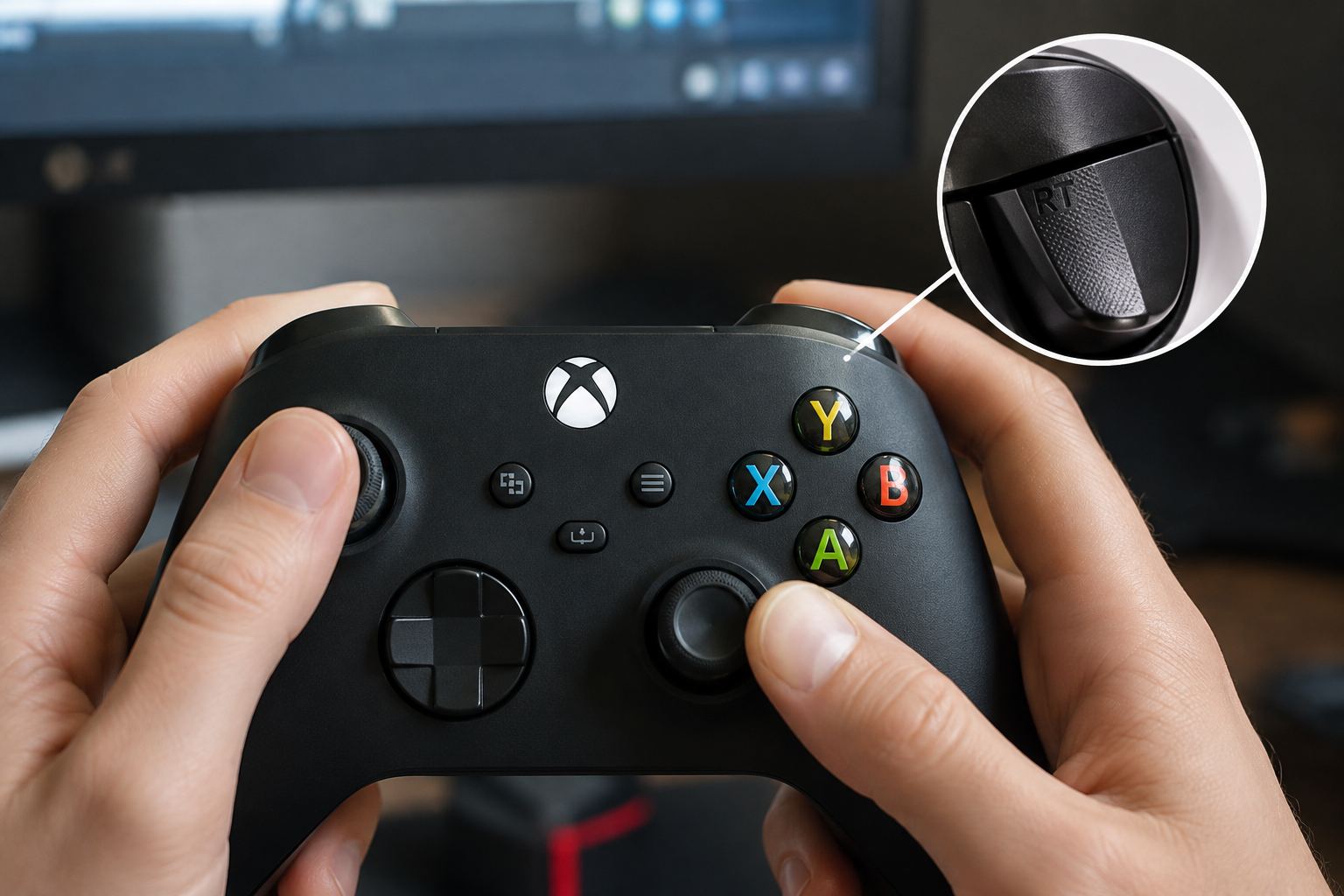
LT/RT・L2/R2を正しくテストする手順
一気に押すのではなく、ゆっくり動かして全域を見る
まずコントローラーをPCへ接続し、アナログ入力をリアルタイムで表示できるテストツールを開きます。最初の確認では、必要でなければリマップソフトや独自プロファイルを一時的に無効にしてください。コントローラーに触れず数秒待ち、トリガーの値が安定しているか確認します。
次に片方のトリガーを非常にゆっくり最後まで押します。表示値が押し込み量に合わせて連続的に増えているかを観察してください。途中で突然値が下がる、大きく飛ぶ、物理的には動いているのに値がほとんど変わらない区間がある場合は記録しておきます。最大まで押した状態で数秒保持し、値が安定しているかも見ます。
その後、同じようにゆっくり離します。値が元の位置まで戻って安定するか確認してください。これを数回繰り返したあと、短い連打も試します。最後に反対側のトリガーで同じ手順を実行します。同じ本体、同じPC、同じ接続条件で左右を比較できるため、この方法は非常に有効です。
- 触れていない状態を確認する。
- ゆっくり最後まで押す。
- 最大入力を数秒保持する。
- ゆっくり離して戻りを見る。
- 高速な押し込みも数回試す。
最大値以外にも見るべき異常パターン
値の揺れ、戻り不足、反応しない区間をチェック
分かりやすい異常は、毎回同じ低い値で止まるケースです。物理的には最後まで押しているのに、片方だけ明らかに早く頭打ちになります。設定を初期状態へ戻し、別のテストツールや別の端末でも同じ結果になる場合は、キャリブレーションだけでなくセンサーや機構の問題も疑いやすくなります。
値のジッターも重要です。トリガーを一定速度で押しているのに、数値が上がったり突然下がったりする状態です。レースゲームではアクセルやブレーキが不規則に変化する原因になります。テストツールでも同様の揺れが確認できるなら、ゲーム内感度を変更するだけでは根本原因の解決になりません。
離した後の値も確認してください。最大入力には到達できても、トリガーを完全に離したあと小さな入力が残ることがあります。ゲームによってはアクセルやブレーキがわずかに入り続ける原因になります。さらに、物理的なストロークの一部でほとんど数値が動かない場合や、最大値が毎回大きく変化する場合も追加確認が必要です。
- 毎回低い位置で最大になる。
- ゆっくり押しても値が飛ぶ。
- 離した後も入力が残る。
- 押し込み途中に大きな無反応区間がある。
- 試すたびに最大値が大きく変わる。
デッドゾーンやリマップ設定が故障に見えることもある
本体を分解する前にソフトウェア側を初期化する
多くのゲームやコントローラー設定ソフトでは、トリガーのデッドゾーンや反応曲線、入力開始位置を変更できます。外側のデッドゾーンを広くすると、物理的な終点より前でゲームが100%入力として扱う場合があります。逆に独自プロファイルによって入力範囲が圧縮されることもあります。
診断するときは、いったん標準設定へ戻すのが安全です。リマップを無効にしてテストツールで生の値を確認し、その後ゲーム内の挙動と比べます。テストツールでは正常なのに1本のゲームだけ異常になるなら、まずそのゲームのコントローラー設定や利用中のプロファイルを見直してください。
大きなデッドゾーンで不安定な信号を隠すのはおすすめできません。端にわずかな誤差がある程度なら調整が有効な場合もありますが、激しいジッターや大幅なレンジ不足は先に原因を確認すべきです。診断と好みの調整は分けて考えることが大切です。
- 一時的に標準設定へ戻す。
- リマッププロファイルを無効にする。
- テストツールとゲームの結果を比較する。
- 極端なデッドゾーンで症状を隠さない。
USB・無線・ファームウェアを順番に比較する
条件を一つずつ変えると原因を見つけやすい
USBと無線の両方に対応するコントローラーなら、同じテストをそれぞれで行ってください。最大値不足が必ず無線通信に由来するわけではありませんが、接続方式だけを変えて結果を比較すると、ドライバーやアダプター、ソフトウェア処理の違いを確認できます。
仮想コントローラーを作成するリマップソフトにも注意が必要です。ブラウザのテストツールは物理コントローラーを読み、ゲームは仮想コントローラーを読んでいる可能性があります。診断中だけそれらのアプリを終了すると、より単純な条件で確認できます。
メーカーが正式な更新ツールを提供している場合は、該当モデルのファームウェアを確認する価値があります。ただし、機械的に引っ掛かっているトリガー、破損した部品、不安定になったセンサーがソフトウェア更新だけで直るとは限りません。
- USBと無線で同じテストを行う。
- 可能なら別の端末でも確認する。
- 仮想コントローラーを一時的に無効化する。
- ファームウェアは公式ツールから更新する。
ハードウェア故障を疑うべきタイミング
修理や保証申請の前に再現性を確認する
同じ異常が複数の環境で再現するほど、ハードウェア側の可能性は高くなります。例えばRTだけが複数のテストツール、別PC、標準設定でも常にLTより大幅に低い位置で止まるなら、単一ゲームの設定だけが原因とは考えにくくなります。押し心地の変化や戻りの遅さも重要な情報です。
分解する前に、トリガー周辺に目立つ異物がないか、通常の範囲でスムーズに動くか確認してください。無理に押し込んだり、内部へ液体を流し込んだりしないでください。保証期間中なら、テストツールの結果を記録してからメーカーや販売店の条件を確認する方が安全です。
保証外で修理する場合も、正確なモデルを確認してから進めます。コントローラーによってセンサー、磁石、スプリング、内部機構は異なります。同じ症状でも必要な部品が同じとは限りません。電子機器の分解やはんだ付けに慣れていない場合は、専門業者を利用する方が安全です。
- 再現できる結果を複数回記録する。
- 左右を同じ環境で比較する。
- 分解前に保証条件を確認する。
- 部品購入前に正確な型番を確認する。
テストツールで表示がぴったり100%にならないだけでは、故障とは断定できません。左右のトリガーを比較し、押し込み途中の滑らかさ、最大値の安定性、離した後の戻りを確認することが重要です。標準設定と複数の端末でも片側だけレンジ不足、ジッター、残留入力が再現するなら、ハードウェア側の問題を疑う根拠が強くなります。
よくある質問
LTやRTは必ず100%と表示される必要がありますか?
必ずしもそうではありません。ツールによって値の正規化方法が異なるため、左右差と最大値の安定性を優先して判断してください。
トリガーを離しても少し値が残るのはなぜですか?
キャリブレーション、デッドゾーン、機械的な戻り不足、センサーのオフセットなどが考えられます。別環境でも再現するか確認してください。
ゲームを起動せずにL2/R2を確認できますか?
できます。生のアナログ値を確認できるテストツールの方が、ゲーム固有の設定に影響されにくく診断向きです。
Bluetoothが原因になることはありますか?
最初から断定はできませんが、USBと比較する価値はあります。接続方式でだけ結果が変わるならソフトウェアやドライバーも確認してください。
修理を検討するのはいつですか?
標準設定、複数のテストツール、別端末でも同じ異常が再現し、片側だけ明確に挙動が違う場合です。
ACC64編集部が資料をもとに作成し、公開前に内容を確認した記事です。