
Геймпад PS5 сам нажимает кнопки или двигает персонажа? Как проверить DualSense
Персонаж начинает двигаться без вашего участия, камера медленно поворачивается, а игра выполняет команду, которую вы не вводили? Это может быть неисправность DualSense, но похожие симптомы вызывают настройки мёртвой зоны, переназначение управления и особенности подключения. Правильная диагностика начинается с проверки самих входных сигналов.
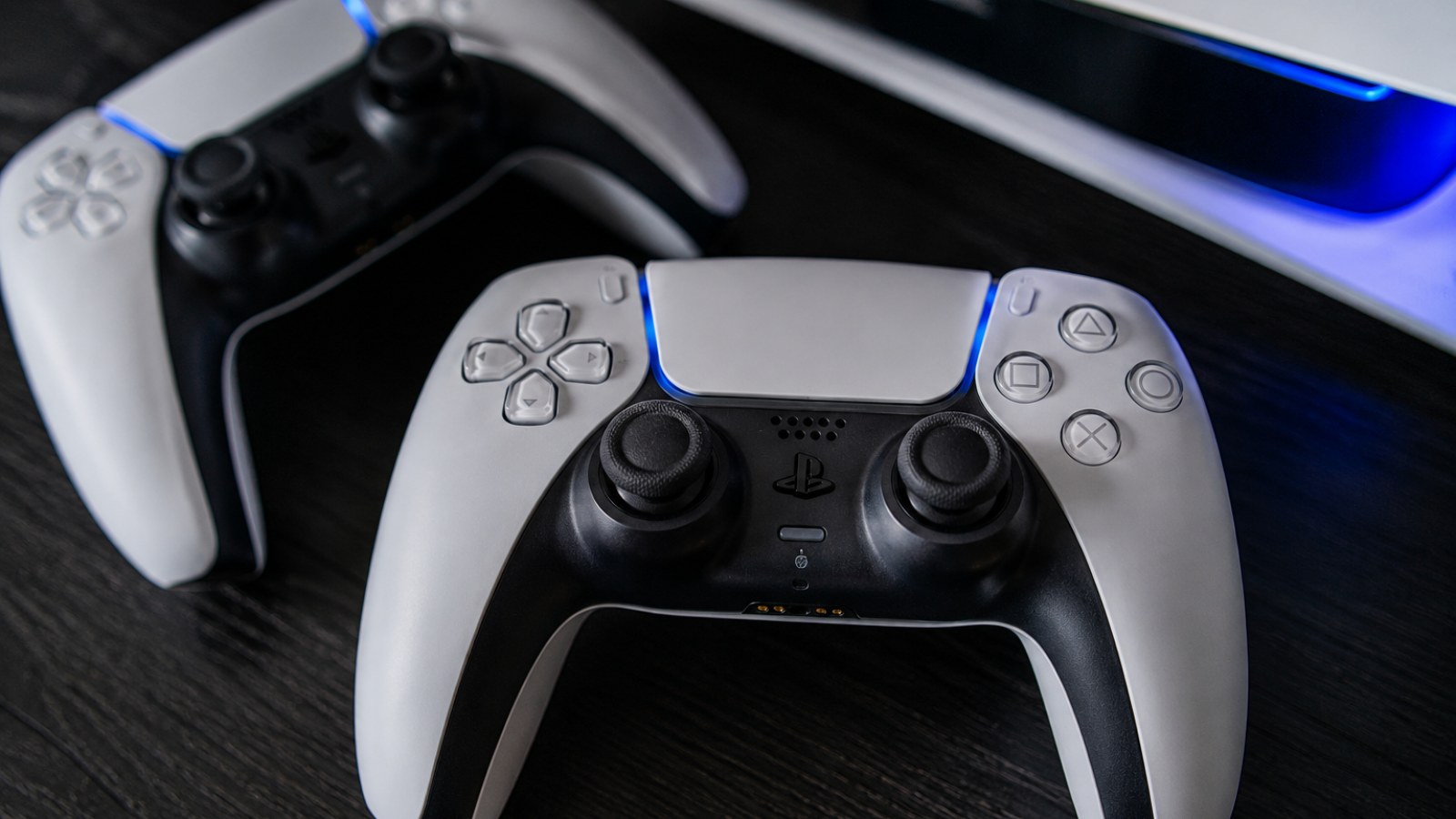
Главное
- Самопроизвольное движение часто связано с дрейфом стика, но маленькая мёртвая зона может сделать заметным даже небольшое отклонение.
- Ложные нажатия кнопок следует проверять вне проблемной игры.
- Тестер геймпада позволяет увидеть положение осей и состояние кнопок напрямую.
- Сравнение USB и беспроводного режима полезно при нестабильных симптомах.
- Если одна и та же ошибка повторяется в разных играх и тестах, вероятность проблемы самого контроллера выше.
Симптом и полезная проверка
| Симптом | Что проверить | Что может означать результат |
|---|---|---|
| Персонаж движется сам | Левый стик в тестере | Постоянное отклонение может указывать на дрейф |
| Камера поворачивается сама | Правый стик | Нестабильный центр может вызывать движение |
| Действие срабатывает без нажатия | Состояние кнопок | Неожиданную активацию нужно исследовать |
| Проблема только в одной игре | Deadzone и раскладка | Возможна проблема конфигурации |
| Поведение зависит от подключения | USB и беспроводной режим | Стоит проверить связь |
Что означает, когда DualSense будто управляет игрой самостоятельно?
Сначала определите тип ложного сигнала
Один из наиболее характерных симптомов — движение без касания стика. Персонаж может медленно идти при отпущенном левом стике, а камера или прицел — смещаться при нейтральном правом. Такое поведение соответствует дрейфу стика: аналоговая ось сообщает значение, немного отличающееся от центрального. Если в игре установлена маленькая мёртвая зона, даже небольшое отклонение становится заметным.
Другая ситуация — самопроизвольная активация действий, назначенных на Cross, Circle, Square, Triangle, D-pad, L1, R1 или другие элементы. Здесь важно определить, какой именно вход регистрируется системой. Причиной может быть кнопка, но похожий результат дают переназначение управления, функции доступности, пользовательские профили и программы обработки контроллеров на ПК.
- Персонаж движется сам: проверить левый стик.
- Камера или прицел смещается: проверить правый стик.
- Срабатывает действие: определить регистрируемую кнопку.
- Ошибка только в одной игре: начать с её настроек.
Дрейф стика или ложное нажатие? Проверяем входы напрямую
Уберите игру из цепочки диагностики
Тестер геймпада показывает сигналы контроллера более непосредственно. Подключите DualSense, полностью отпустите оба стика и наблюдайте за их положением. Они должны оставаться близко к центру. Минимальное отклонение само по себе ещё не доказывает неисправность, поскольку игры используют мёртвые зоны. Однако заметное постоянное смещение или нестабильное центральное положение может объяснить движение без участия пользователя.
Затем не трогайте кнопки и посмотрите, появляется ли какая-либо активация самостоятельно. После этого нажимайте подозрительные элементы по одному. Особенно важна повторяемость: сигнал, который регулярно появляется без касания, значительно убедительнее единичного странного события.
- Отпустить стики и проверить нейтральное положение.
- Провести каждый стик по всему диапазону и отпустить.
- Не нажимать кнопки и следить за неожиданными активациями.
- Проверять подозрительные кнопки по отдельности.
- Повторить тест несколько раз.
Почему проблема может возникать только в одной игре?
Мёртвая зона и переназначение способны имитировать поломку
Разные игры используют разные мёртвые зоны, чувствительность и кривые отклика. Поэтому небольшое отклонение стика может никак не проявляться в одной игре и вызывать медленное движение в другой. Временно увеличьте deadzone проблемной оси. Если движение исчезнет, это подтверждает связь между отклонением нейтральной позиции и порогом, который использует игра.
При странном поведении кнопок восстановите стандартную раскладку и проверьте пользовательские профили, специальные возможности и альтернативные схемы управления. На ПК следует учитывать программы переназначения. Если тестер показывает нормальные значения, а ошибка присутствует только в одной игре, сначала стоит разобраться с программной конфигурацией.
- Вернуть стандартную раскладку управления.
- Проверить deadzone обоих стиков.
- Временно отключить пользовательские профили и переназначение.
- Сравнить работу как минимум в двух играх.
USB или беспроводное подключение: полезное сравнение
Меняйте только один параметр за раз
Если проблема появляется нерегулярно, сначала воспроизведите её при обычном подключении, затем подключите DualSense по USB и повторите тот же тест. Кабель не устранит механический дрейф и не исправит неисправную кнопку, но стабильная разница между двумя режимами может указать на необходимость дополнительной проверки связи.
Не меняйте одновременно игру, устройство, кабель, профиль и настройки. Иначе невозможно понять, что повлияло на результат. Версия о неисправности самого контроллера становится гораздо убедительнее, если одинаковый неправильный сигнал повторяется в тестере, нескольких играх и при разных вариантах подключения.
- Повторить одинаковый тест по USB и без провода.
- По возможности проверить контроллер на другом совместимом устройстве.
- Между тестами менять только один параметр.
- Записывать условия, при которых ошибка повторяется.
Что делать, если тест подтверждает неправильные сигналы
Сначала безопасные проверки, затем сервис
Если стик или кнопка регулярно генерирует сигнал без касания даже вне игры, основным подозреваемым становится сам контроллер. Проверьте, не застрял ли элемент физически, и аккуратно удалите только доступные поверхностные загрязнения вокруг стиков и кнопок безопасным способом. Перезапустите устройство и повторите тест. При диагностике также разумно использовать актуальное поддерживаемое системное ПО и программное обеспечение контроллера.
Увеличение deadzone способно скрыть слабый дрейф, но не устраняет его причину. Если ложные сигналы сохраняются, в зависимости от ситуации стоит рассмотреть гарантийное обслуживание, обращение к продавцу или профессиональный ремонт. Перед самостоятельной разборкой контроллера проверьте, как это может повлиять на доступные гарантийные и сервисные варианты.
- Повторно подтвердить ошибку вне игры.
- Проверить, не заблокирован ли элемент физически.
- Удалить только доступные поверхностные загрязнения безопасным способом.
- При постоянной неисправности рассмотреть гарантию или сервис.
Не стоит объявлять DualSense неисправным из-за одного странного эпизода в одной игре. Сначала проверьте входные сигналы напрямую, сравните несколько игр, настройки deadzone и раскладки, а при необходимости — USB и беспроводное подключение. Если одинаковый ложный сигнал стабильно повторяется независимо от этих факторов, вероятность аппаратной проблемы значительно возрастает.
FAQ
Почему персонаж на PS5 двигается сам?
Одной из причин может быть дрейф левого стика, при котором контроллер сообщает отклонение от центра без касания. Похожий эффект возможен при очень маленькой deadzone, поэтому полезно проверить ось напрямую.
Можно ли проверить дрейф DualSense без запуска игры?
Да. Тестер геймпада может показывать аналоговые оси и состояния кнопок, позволяя заметить сигнал, который появляется без действий пользователя.
Увеличение deadzone исправляет stick drift?
Оно может скрыть небольшое отклонение и остановить движение в игре, но не устраняет физическую причину возможного дрейфа.
Что означает самопроизвольное срабатывание кнопки в тестере?
Если оно стабильно повторяется без касания, это более серьёзный признак проблемы входа контроллера. Тест стоит повторить и по возможности провести на другом совместимом устройстве.
Редакционная статья ACC64, подготовленная на основе указанных материалов и одобренная перед публикацией.