
PS5コントローラーが勝手に動く・ボタンが入力される?DualSenseの不具合を切り分ける方法
スティックに触れていないのにキャラクターが歩く、カメラが回る、押していないボタンの操作が発生する。こうした症状が出ても、すぐにDualSense本体の故障と決めつける必要はありません。スティックドリフト、ボタンの誤入力、デッドゾーン、キー設定、接続方法を順番に確認すると原因を絞り込みやすくなります。
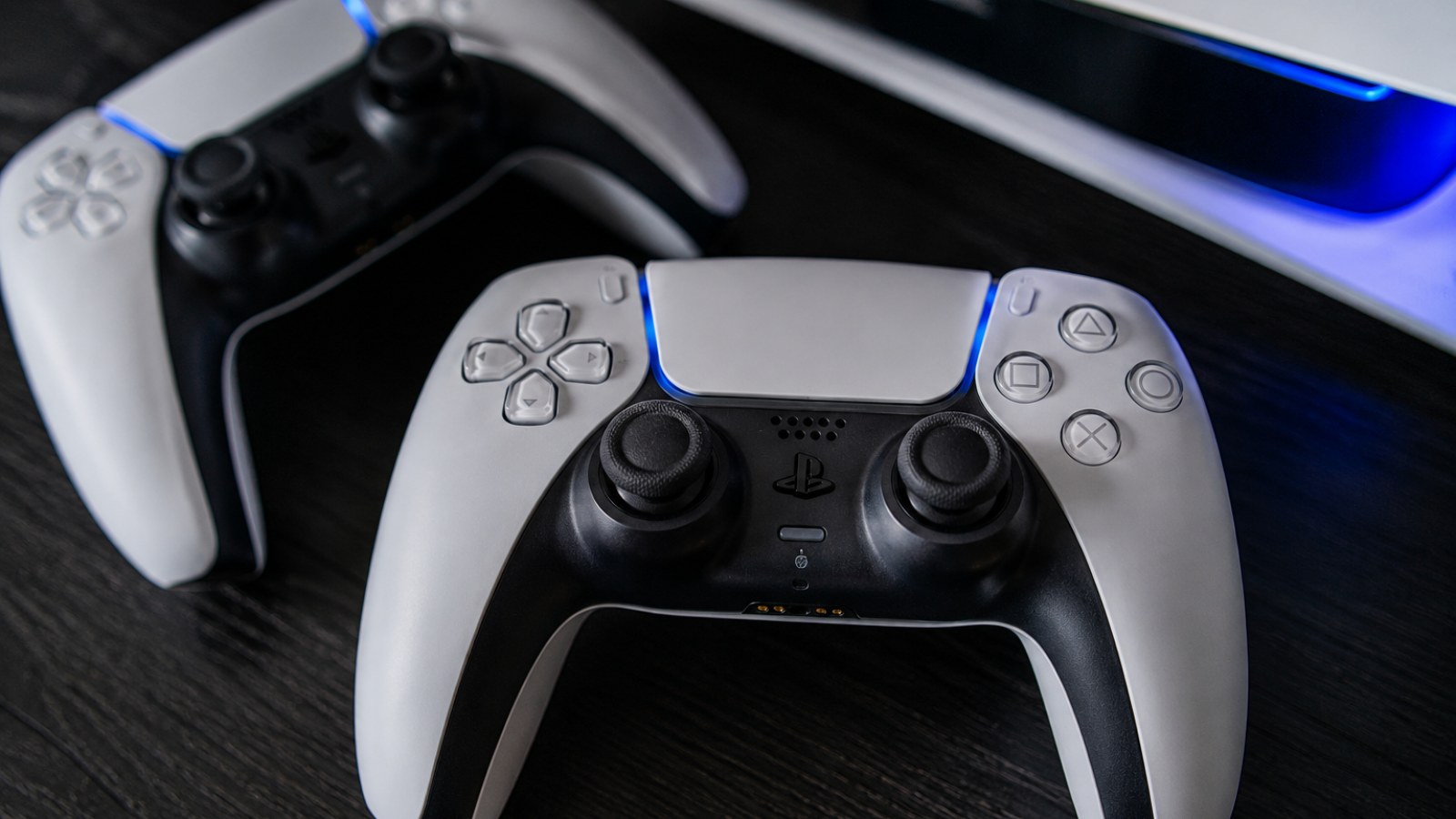
重要ポイント
- 勝手な移動はスティックドリフトの可能性がありますが、小さすぎるデッドゾーンでも症状が目立つことがあります。
- ボタンの誤入力は、問題が起きるゲーム以外でも再現するか確認することが重要です。
- ゲームパッドテスターならスティックの軸とボタン状態を直接確認できます。
- USB接続とワイヤレス接続を比較すると、接続条件に依存する症状を切り分けやすくなります。
- 複数のゲームやテストで同じ異常が再現するほど、コントローラー側の問題である可能性が高まります。
症状別の確認ポイント
| 症状 | 確認する項目 | 結果から分かること |
|---|---|---|
| キャラクターが勝手に動く | 左スティックの生入力 | 継続的なずれはドリフトの可能性 |
| カメラが勝手に回る | 右スティックの生入力 | 中心が不安定だと移動につながる |
| 押していない操作が出る | ボタン状態 | 勝手な有効化は追加診断が必要 |
| 1本のゲームだけで発生 | デッドゾーンと割り当て | 設定が原因の可能性 |
| 接続方法で症状が変わる | USBとワイヤレス | 通信条件をさらに確認 |
DualSenseが「勝手に操作する」とき、まず症状を分類する
アナログ入力とボタン入力を分けて考える
代表的なのは、左スティックから手を離しているのにキャラクターがゆっくり移動したり、右スティックに触れていないのにカメラや照準が動いたりする症状です。これはスティックドリフトと一致する挙動で、ニュートラル状態でもアナログ軸が中心からずれた値を送っている可能性があります。ゲーム側のデッドゾーンが小さいほど、わずかなずれでも画面上の動きとして現れやすくなります。
一方、×、○、□、△、方向キー、L1、R1などの操作が勝手に発生する場合は別の切り分けが必要です。物理ボタンの問題だけでなく、ゲーム内のボタン割り当て、アクセシビリティ設定、カスタムプロファイル、PC側のリマップソフトなどでも似た現象が起こり得ます。まず、実際にどの入力が検出されているのかを確認します。
- キャラクターが勝手に移動する場合は左スティックを確認。
- カメラや照準が動く場合は右スティックを確認。
- 勝手にアクションが出る場合は検出されているボタンを特定。
- 1本のゲームだけで発生する場合はゲーム設定から確認。
スティックドリフトか誤入力かをテスターで確認する
ゲームを介さず入力そのものを見る
ゲームパッドテスターを使うと、ゲーム側の処理をできるだけ切り離して入力を確認できます。DualSenseを接続したら、両方のスティックから完全に手を離して位置を観察します。基本的には中心付近で安定するのが理想です。ごく小さなずれだけで故障とは断定できませんが、明確な偏りが持続したり、中心位置が不安定だったりする場合は勝手な移動につながる可能性があります。
次に、何も押さずにボタン状態を観察します。触れていないのに特定の入力が有効になる場合は、同じ現象が繰り返されるか確認してください。その後、疑わしいボタンを1つずつ押し、1回の操作に対して予想どおりの反応が返るか確認します。診断では再現性が重要です。
- 両スティックから手を離して中心位置を確認する。
- 各スティックを大きく動かし、自然に中央へ戻す。
- ボタンに触れず、勝手な入力が出ないか観察する。
- 疑わしいボタンを1つずつテストする。
- 同じテストを複数回繰り返す。
特定のゲームだけで勝手に動くのはなぜ?
デッドゾーンやボタン設定が故障のように見えることもある
アナログスティックの扱いはゲームごとに同じではありません。デッドゾーン、感度、レスポンスカーブが異なるため、同じDualSenseでもあるゲームでは問題が見えず、別のゲームではゆっくりカメラが動く場合があります。試しに該当スティックのデッドゾーンを少し大きくし、症状が止まるか確認すると切り分けに役立ちます。
ボタンの異常に見える場合は、操作設定を初期状態に戻し、アクセシビリティ、カスタムプロファイル、別レイアウトなども確認します。PCでは入力を変換・再割り当てするソフトも確認対象です。テスターでは正常なのに1本のゲームだけで問題が起きるなら、ハードウェア修理より先に設定を疑う価値があります。
- ゲームの操作設定を初期状態に戻す。
- 左右スティックのデッドゾーンを確認する。
- カスタムプロファイルやリマップを一時的に無効化する。
- 複数のゲームで挙動を比較する。
USBとワイヤレスで同じ症状が出るか確認する
一度に変更する条件は1つだけ
症状が断続的な場合は、普段の接続方法でテストしたあと、USBで接続して同じ操作を繰り返します。USBに変えたからといって物理的なスティックドリフトや壊れたボタンが直るわけではありません。しかし、接続方法によって結果が一貫して変わるなら、通信経路をさらに確認する手掛かりになります。
原因を特定するには、ゲーム、ケーブル、端末、プロファイル、設定を一度に全部変更しないことが重要です。同じ異常入力がテスター、複数のゲーム、異なる接続条件で繰り返し確認できるほど、DualSense本体側の問題という判断に近づきます。
- ワイヤレスとUSBで同じテストを行う。
- 可能なら別の対応機器でも確認する。
- テスト間で変更する条件は1つにする。
- どの条件で症状が再現したか記録する。
テストでDualSenseの異常入力を確認できたら
安全な確認から修理判断へ
ゲーム外でも、触れていないスティックやボタンから繰り返し入力が出るなら、コントローラー側の問題である可能性が高くなります。まず操作部が物理的に引っ掛かっていないか確認し、スティックやボタン周辺にある簡単に除去できる表面の汚れだけを安全な方法で取り除きます。その後、機器を再起動してもう一度テストしてください。対応環境ではシステムやコントローラー関連ソフトウェアを最新の状態にしておくことも基本的な確認項目です。
デッドゾーンを大きくすると軽いドリフトの影響をゲーム内で隠せる場合がありますが、原因そのものを修理するわけではありません。異常入力が継続する場合は、状況に応じて保証、販売店への相談、専門修理を検討します。自分で分解する前に、保証やサービスへの影響を確認しておくことが重要です。
- ゲーム外でも異常が再現するか再確認する。
- 操作部が物理的に引っ掛かっていないか確認する。
- 安全に除去できる表面の汚れだけを清掃する。
- 症状が続く場合は保証や専門サービスを検討する。
DualSenseの故障は、1本のゲームで起きた1回の異常だけでは判断できません。まず入力を直接確認し、複数のゲーム、デッドゾーン、ボタン割り当て、必要に応じてUSBとワイヤレスを比較してください。それでも同じ誤入力が繰り返し再現するなら、コントローラー本体の問題である可能性が高まります。
FAQ
PS5でキャラクターが勝手に歩くのはなぜですか?
左スティックのドリフトが原因の1つです。触れていなくても中心からずれた値が送られると移動が発生します。ただしデッドゾーンが小さすぎる場合も似た症状になるため、直接テストするのがおすすめです。
ゲームを起動せずにDualSenseのドリフトを確認できますか?
できます。ゲームパッドテスターを使えば、アナログ軸やボタン状態を確認し、触れていない状態で入力が発生していないか調べられます。
デッドゾーンを大きくすればスティックドリフトは直りますか?
軽いずれをゲーム側で無視させることはできますが、物理的な原因そのものを修理する方法ではありません。
テスターでもボタンが勝手に反応する場合は?
触れていない状態で繰り返し反応するなら、コントローラー側の入力問題を示す材料になります。テストを繰り返し、可能なら別の対応機器でも確認してください。
指定された資料を基に作成し、公開前に承認されたACC64編集記事です。