
鼠标并非在所有表面都能正常工作?传感器丢失追踪的原因与鼠标垫选择
鼠标在鼠标垫上非常精准,换到玻璃桌或光亮桌面后却出现光标跳动、停顿甚至完全不动,并不一定代表鼠标损坏。光学传感器能否稳定工作,与它所面对的表面特征有直接关系。
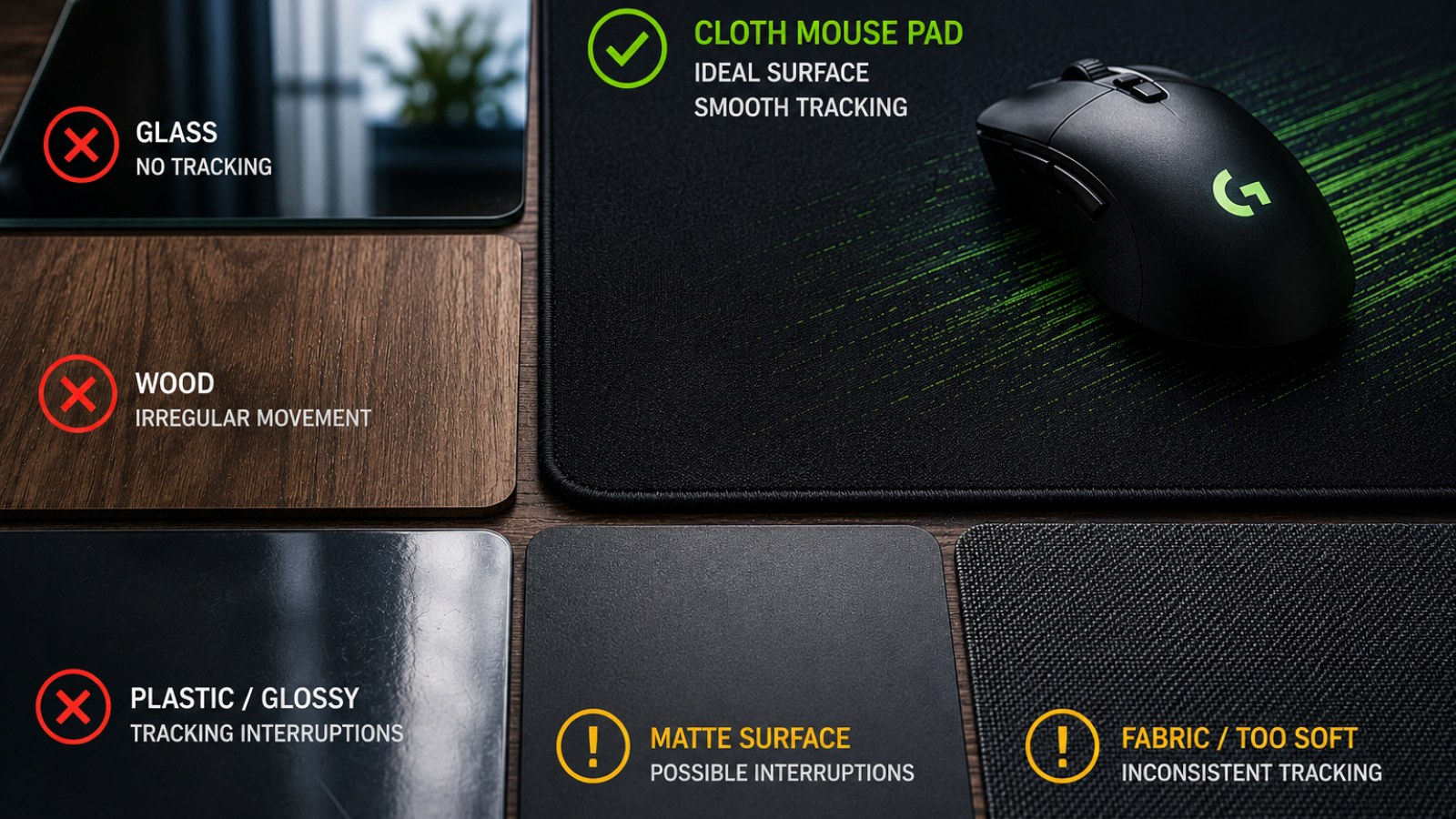
重点信息
- 光学传感器需要识别表面细节才能计算移动。
- 玻璃和高反光表面可能导致追踪不稳定。
- 干净的布质鼠标垫适合大多数现代鼠标。
- 在多种表面进行对比测试可以快速判断问题来源。
- 游戏玩家还应根据灵敏度选择合适的鼠标垫尺寸和滑动感。
常见鼠标使用表面对比
| 表面 | 常见表现 | 适用情况 |
|---|---|---|
| 布质鼠标垫 | 追踪稳定且可预测 | 办公和游戏 |
| 硬质鼠标垫 | 滑动顺畅、阻力较低 | 喜欢快速滑动的用户 |
| 玻璃 | 高度取决于传感器能力 | 并非通用选择 |
| 高光桌面 | 可能跳动或丢失追踪 | 建议先测试 |
| 脏污或不平整表面 | 可能出现不稳定追踪 | 不推荐 |
为什么换一个桌面,鼠标表现就完全不同?
传感器需要能够识别表面变化
光学鼠标的传感器会持续观察鼠标下方很小的一块区域,并比较移动过程中连续产生的变化,从而计算移动方向和距离。因此,表面必须能够提供足够稳定且可识别的细节。纹理均匀的布质鼠标垫通常能够提供良好的追踪条件。
玻璃则是典型的特殊情况。光线可能穿过玻璃,也可能产生较强反射,使部分传感器难以获得稳定信息。高光桌面、特殊重复图案以及非常不平整的材质同样可能导致光标突然跳动、短暂停止或者在局部区域失去响应。
- 先在干净的布质鼠标垫上测试。
- 同时测试慢速移动和快速甩动。
- 如果只在某一种桌面出现问题,应优先考虑表面兼容性。
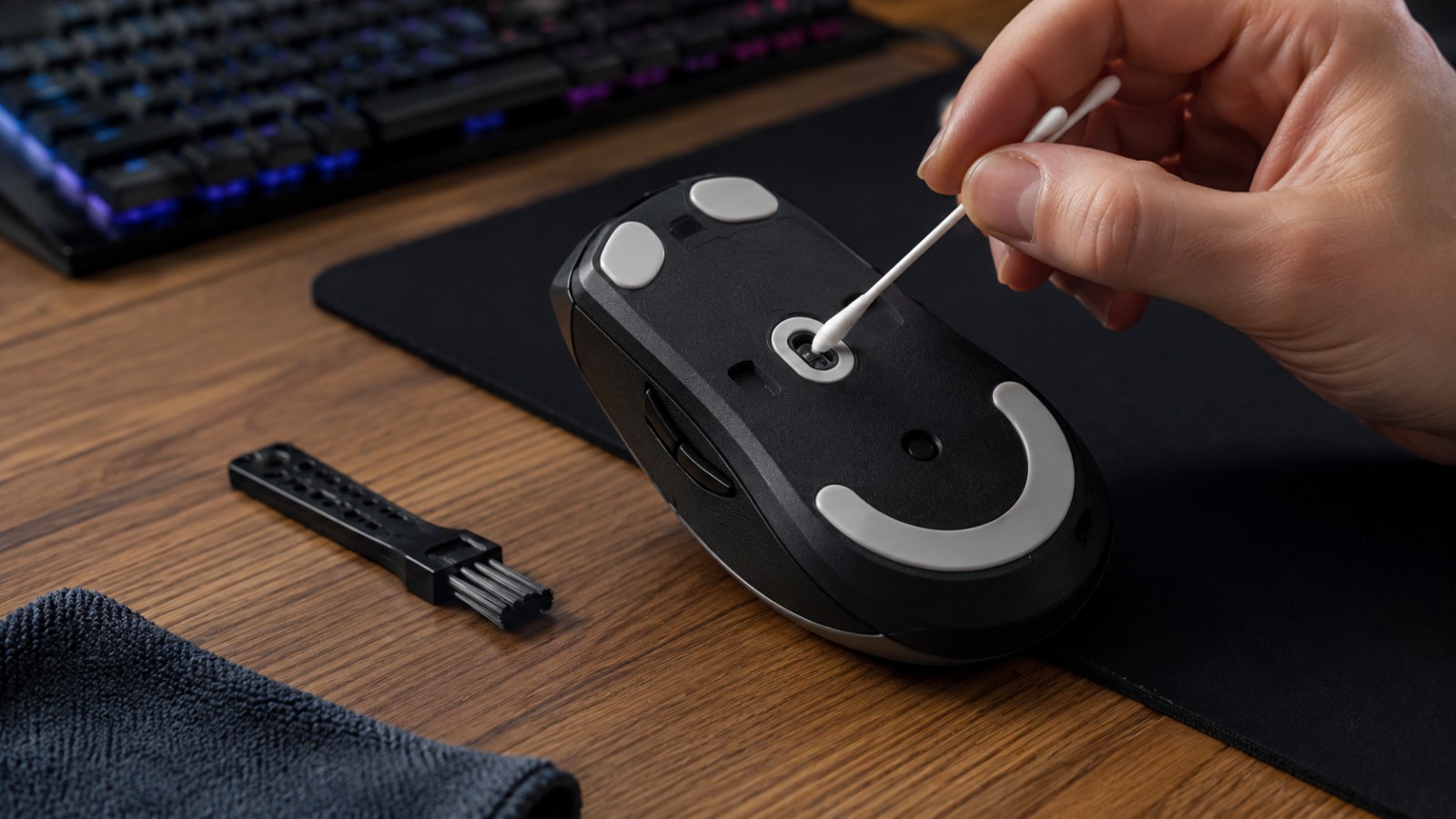
先检查传感器和鼠标垫是否干净
细小灰尘也可能影响追踪
传感器开口附近的一根头发、纤维或者灰尘,都可能干扰正常读取。关闭鼠标电源或断开连接,在充足光线下检查底部,并轻轻清除可见异物。不要把尖锐物体伸入传感器开口内部。
鼠标垫本身也会随着使用积累灰尘、油脂并产生磨损。让鼠标经过整个鼠标垫,观察问题是否总在同一位置出现。如果是,可以按照制造商建议进行清洁,或者换一块鼠标垫进行对比。
- 清除传感器附近的灰尘和纤维。
- 检查鼠标脚贴是否脏污或损坏。
- 测试鼠标垫的中央和边缘区域。
- 使用干净、均匀的表面作为参照。
布质还是硬质鼠标垫更好?
重点是控制、滑动和稳定性
对于大多数用户,布质鼠标垫是比较稳妥的选择。它通常能够提供均匀的纹理和适中的摩擦感,既适合日常办公,也适合游戏。使用较低灵敏度的玩家可以选择更大的尺寸,以便进行大范围手臂移动。
硬质鼠标垫通常会带来更轻、更快的滑动感,但这并不意味着追踪一定更加精准。真正需要考虑的是传感器兼容性、个人对摩擦力的偏好以及桌面可用空间。
- 布质:通用性强,更偏向控制。
- 硬质:滑动通常更加轻快。
- 大尺寸:适合低灵敏度和大范围移动。
- 无论哪种材质,都应保持表面清洁均匀。
你的电脑里到底有哪些硬件?
直接在本页查看检测到的系统和硬件信息。
如何判断是鼠标故障还是桌面问题
通过对比逐项排查
首先把鼠标放在干净的布质鼠标垫上,进行水平、垂直、圆形慢速移动,然后进行几次快速移动。接着在出现问题的桌面上重复完全相同的操作。如果鼠标垫上始终正常,而桌面上明显异常,基本可以把排查重点放在表面兼容性上。
如果在所有表面都会丢失追踪,则需要继续检查连接。有线鼠标可以更换USB接口并检查线材,无线鼠标则应检查电池或电量、接收器位置和连接状态。如果条件允许,再连接另一台电脑测试。多个系统和正常表面上都出现同样问题时,鼠标本身发生故障的可能性会更高。
- 在干净布质鼠标垫上测试。
- 在问题桌面重复测试。
- 更换USB接口或重新连接无线鼠标。
- 有条件时使用另一台电脑测试。
- 同时检查慢速精准移动和快速移动。
如果鼠标在正常鼠标垫上工作稳定,只在特定桌面出现问题,没有必要立即更换鼠标。对于大多数用户,一块干净、均匀的布质鼠标垫就是简单可靠的解决方案。游戏玩家可以进一步根据灵敏度选择尺寸和滑动特性。如果鼠标在多种合适表面上仍然出现丢失追踪,则应继续检查连接、供电以及鼠标硬件。
FAQ
为什么鼠标在玻璃上不能正常工作?
玻璃的透明和反光特性可能让部分光学传感器无法获得稳定的表面信息,因此无法可靠计算移动。
换鼠标垫能解决光标跳动吗?
如果问题来自原来的桌面材质,通常有帮助。均匀的鼠标垫可以为传感器提供更加稳定的追踪环境。
光学鼠标用什么鼠标垫比较好?
干净的布质鼠标垫是通用且稳妥的选择。游戏用户还可以根据灵敏度、尺寸和摩擦感进一步选择。
为什么用了鼠标垫还是会丢失追踪?
需要检查传感器和鼠标垫是否脏污,同时排查USB连接、无线连接、电量以及鼠标本身是否存在故障。
本文为 ACC64 编辑文章,依据所列资料编写并在发布前完成审核。