
键盘按一次却输入多个字符?Key Chatter 键位连击的原因与解决方法
明明只按了一次按键,却出现两个字母、两个空格,甚至同一个操作执行两次,这通常被称为 key chatter,也就是异常的重复触发。不过,问题并不一定来自轴体本身,USB连接、热插拔轴座、固件和软件设置都值得检查。
重点信息
- Key chatter 的核心表现是一次物理按键被错误识别为两次或更多输入。
- 连续进行短按测试,并换到另一台电脑复现,可以有效区分硬件与软件问题。
- 轴体磨损、灰尘、热插拔轴座、PCB、固件和连接都可能产生类似现象。
- 对于热插拔键盘,可以交换可疑轴体的位置,观察故障是否跟随轴体移动。
不同症状对应的下一步测试
| 症状 | 建议测试 |
|---|---|
| 单个按键重复输入 | 进行单击测试,热插拔键盘可交换轴体 |
| 多个按键同时重复 | 换电脑、恢复默认配置并检查固件 |
| 仅无线模式出现 | 对比USB有线模式并检查接收器 |
| 只有长按才重复 | 检查系统按键重复延迟和速度 |
为什么按一次按键会被识别成两次
异常连击与正常按键重复并不是一回事
键盘需要把轴体的机械运动转换成明确的电信号,再由控制器发送给电脑。机械触点在切换状态的瞬间可能出现非常短暂的多次变化,因此键盘通常会通过 debounce,也就是消抖逻辑,把这些变化过滤成一次有效输入。如果触点变得不稳定,或者实际变化超出了正常过滤范围,一次按键就可能被识别为两次甚至更多次。
实际使用时,最常见的表现是单词中突然多出一个相同字母、按一次空格却出现两个空格,或者 Backspace 一次删除了多个字符。不过,如果只有在长按按键时字符才连续出现,那通常属于操作系统正常的按键重复功能。测试 chatter 时应该快速单击,并在每次测试之间完全松开按键。
- 短按一次偶尔出现两个或更多输入。
- 问题通常集中在一个或少数几个按键。
- 故障可能是间歇性的,并非每次都会出现。
导致键盘异常重复输入的常见原因
不要只盯着轴体
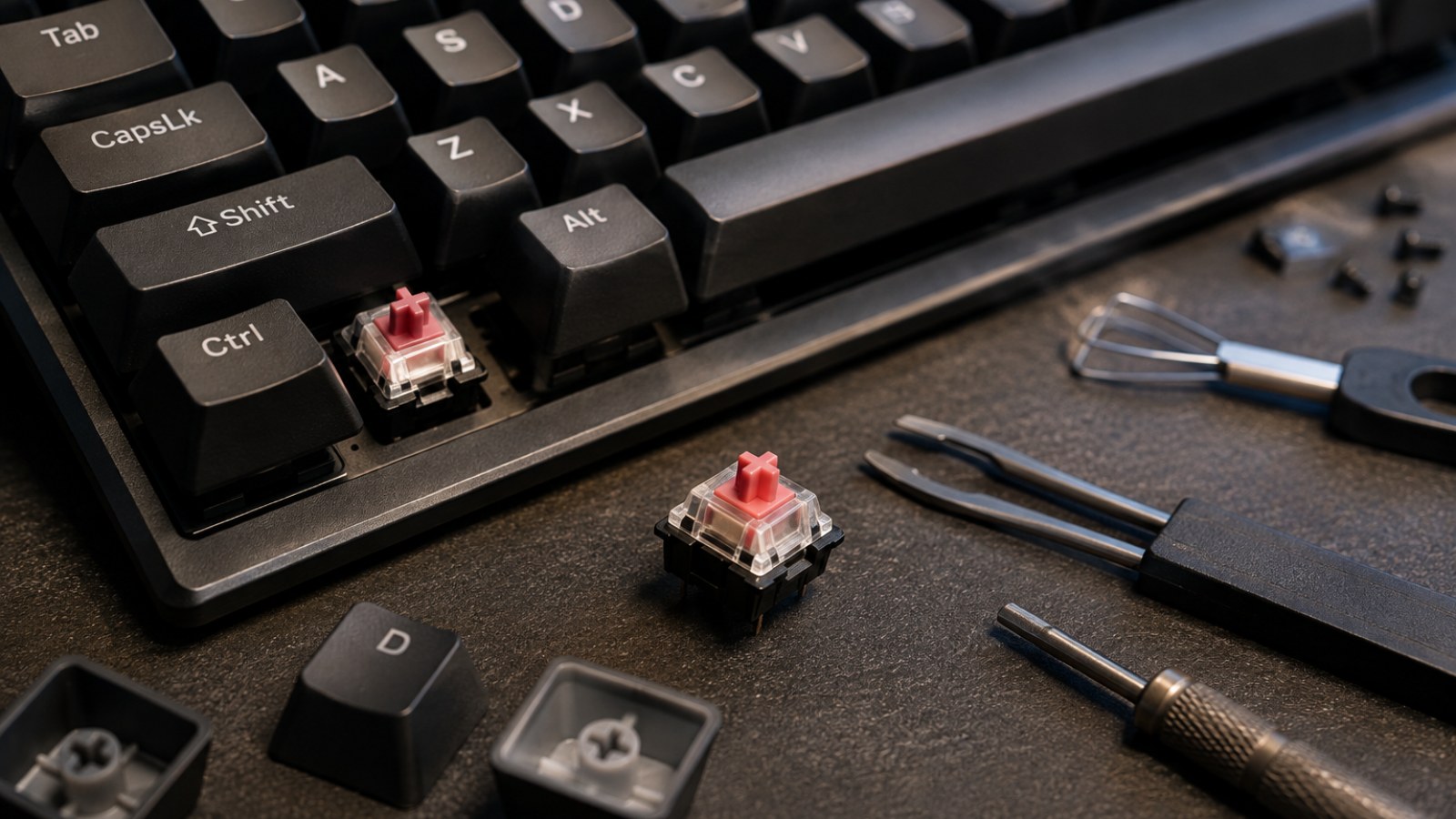
对于机械键盘,磨损或受到污染的轴体是常见嫌疑对象。灰尘和细小杂物可能进入按键结构,长期使用也可能改变触点的工作状态。热插拔键盘还需要考虑轴体没有完全插好、引脚弯曲以及轴座接触不良。如果更换轴体之后,故障仍然固定出现在同一个键位,那么轴座或PCB就更值得怀疑。
软件和通信问题同样不能忽略。键盘管理程序可能保存宏、键位映射和不同配置文件,固件则负责处理和上报输入。无线键盘还增加了接收器、无线环境和电池状态等变量。如果多个互不相关的按键在同一时间突然开始重复触发,优先寻找共同原因通常比假设多个轴体同时损坏更合理。
- 轴体磨损、污染或本身故障。
- 热插拔轴体未插稳或引脚弯曲。
- 轴座或PCB问题。
- 宏、配置文件或固件异常。
- USB或无线连接不稳定。
拆键盘之前应该怎样诊断
先让故障稳定复现
首先打开键盘测试工具或普通文本编辑器,对可疑按键进行多次短促、独立的点击。每次都要完全松开按键,然后与附近正常按键进行比较。由于 chatter 可能只是偶尔出现,因此连续几次正常并不能证明按键完全没有问题,需要进行更长时间的重复测试。
接下来简化连接环境。换一个USB接口,并暂时不要使用USB Hub,让键盘直接连接电脑。如果键盘采用可拆卸线材,可以测试另一条兼容的数据线。暂时关闭宏、按键重映射等程序,并尽可能切换到默认配置文件。这样可以在不拆机的情况下排除多个变量。
然后把键盘连接到另一台电脑进行相同测试。如果相同键位仍然产生重复输入,问题来自键盘本身的可能性就明显提高。对于既支持无线又支持USB有线模式的型号,还应该比较两种连接方式。如果有线模式完全正常,就应先检查无线接收和通信问题,而不是直接更换轴体。
- 进行大量短促的单次按键测试。
- 把可疑按键与正常按键进行比较。
- 更换USB接口并暂时绕过Hub。
- 关闭宏和重映射软件。
- 在第二台电脑上重复测试。
确认问题后应该怎样修复
从清理到热插拔轴体交换测试
如果问题已经集中到某一个按键,在进行物理操作之前先断开键盘连接。可以小心清除键帽和轴体周围能够直接看到的灰尘与松散杂物,不要随意向轴体内部灌入不确定是否适用的液体或清洁剂。如果键盘仍在保修期内,在进一步拆解之前也应该确认厂商的保修规定。
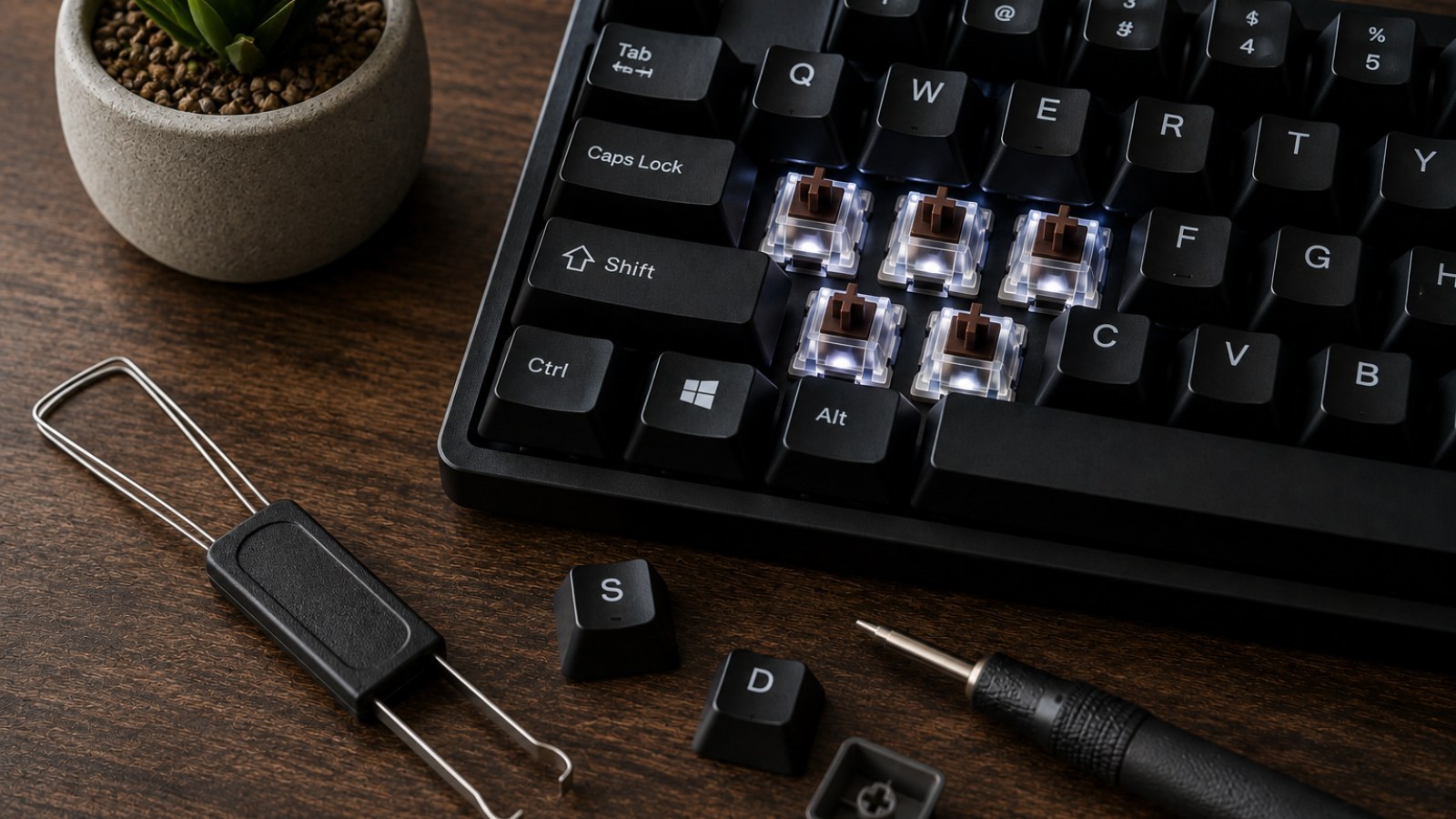
热插拔键盘拥有一个非常实用的诊断方法。断开键盘后,用合适的拔轴工具取出可疑轴体,并与另一个确定正常且兼容的轴体交换位置。重新连接后再次测试。如果重复输入跟着轴体移动到新键位,那么轴体本身很可能就是原因。如果故障仍然留在原来的键位,则应该进一步检查轴座或PCB。
对于焊接轴键盘,更换轴体需要拆机、除焊和重新焊接,维修门槛明显更高。如果缺少相关经验,尤其是价格较高或仍有保修的键盘,售后维修通常更加稳妥。此外,可以检查厂商是否为准确型号提供官方固件更新,但不要安装来源不明或型号不匹配的固件。
- 拆卸轴体之前先断开键盘。
- 热插拔型号可以把可疑轴体与正常轴体交换。
- 如果故障不随轴体移动,应检查轴座和PCB。
- 焊接或深度拆机之前先考虑保修和官方维修。
有些重复输入其实并不是 key chatter
检查系统重复速度、宏和整体故障
如果字符只在持续按住按键后才开始重复,应该先检查操作系统的按键重复延迟和重复速度。非常短的延迟会让键盘显得异常敏感,但这与轻点一次就出现两个字符的 chatter 不同。宏程序以及存储在键盘内部的配置文件也可能故意让一个按键执行多个输入。
如果重复输入同时伴随键盘随机断开、整组按键失灵或者灯光重置,就不应该只检查单个轴体。这类现象更可能与线材、连接、固件、控制器或PCB有关。先通过测试让故障与某个变量建立明确关联,再决定更换什么部件,通常效率更高。
- 长按后出现连续字符可能是正常系统功能。
- 宏可以主动让一次按键执行多个输入。
- 大量按键同时异常更可能存在共同原因。
处理 key chatter 最有效的方法不是立即更换轴体,而是逐步排除变量。先确认短按一次确实会产生多个输入,再检查USB接口、软件、配置文件以及另一台电脑上的表现。对于热插拔键盘,交换可疑轴体的位置尤其有价值:如果故障跟随轴体移动,更换轴体通常是合理方案;如果故障始终停留在原键位,则需要进一步检查轴座或PCB。
常见问题
出现 key chatter 就一定是轴体坏了吗?
不一定。轴体是常见原因,但轴座、PCB、固件、宏和连接问题也可能造成相同症状。
怎样测试键盘是否存在 chatter?
使用键盘测试工具或文本编辑器进行大量短按。如果一次物理按键出现多个事件,再换另一台电脑重复测试。
不更换轴体可以修好吗?
部分情况可以。清除杂物、重新安装热插拔轴体、修正软件配置或解决连接问题都可能有效,但真正磨损的轴体可能仍需更换。
降低按键重复速度能解决 chatter 吗?
不能修复真正的硬件 chatter。按键重复速度主要控制长按时系统如何连续输入。
本文为 ACC64 编辑文章,依据所列资料编写并在发布前完成审核。