
Webカメラの選び方:1080pと4K、30fpsと60fpsはどちらがいい?購入前に確認したいポイント
Webカメラの画質は解像度だけでは決まりません。センサー、レンズ、オートフォーカス、露出、照明などの違いによって、優れた1080pモデルが平均的な4Kモデルより自然で見やすい映像を出すこともあります。
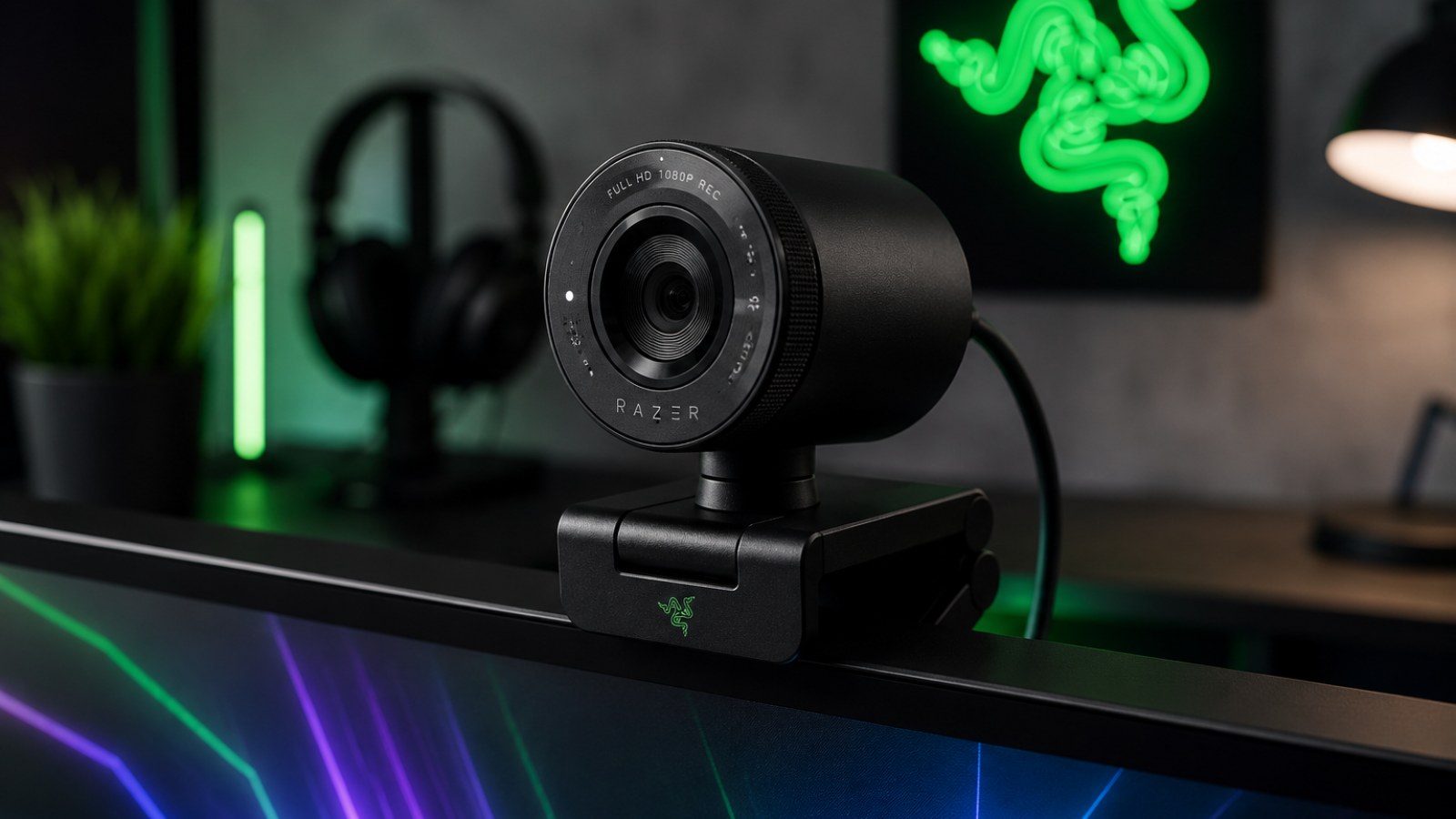
重要ポイント
- 一般的なオンライン会議なら1080pで十分です。
- 60fpsは動きを滑らかに見せたい用途に向いています。
- 4Kは録画やクロップ、デジタルズームでメリットがあります。
- センサー性能と照明は解像度以上に重要になる場合があります。
- オートフォーカス、画角、取り付け方法、USB仕様も確認しましょう。
用途別Webカメラ仕様の目安
| 用途 | 解像度 | フレームレート | 重視したい点 |
|---|---|---|---|
| オンライン会議 | 1080p | 30 FPS | オートフォーカス、露出 |
| 配信 | 1080pまたは4K | 30–60 FPS | 滑らかさ、手動設定 |
| 録画 | 4Kが便利 | 30–60 FPS | センサー、細部、クロップ |
| 暗い部屋 | 優先度は低め | 30 FPSでも十分 | センサー、ノイズ、露出 |
1080pと4K、どちらを選ぶべきか
用途を決めてから必要な解像度を考える
オンライン会議や授業、家族とのビデオ通話が中心なら、品質の良い1080p Webカメラで十分なケースがほとんどです。ビデオ会議サービス側で映像が圧縮されたり、通信状況によって画質が下げられたりするため、4Kカメラを接続しても相手に4K映像がそのまま届くとは限りません。
4Kが活躍するのは、映像をローカル録画したり、配信素材として加工したりする場合です。高解像度で撮影しておけば、広い映像から必要な部分だけを切り出して1080pで出力できます。デジタルズームや後からの構図調整にも余裕が生まれます。
ただし、解像度だけで製品を比較するのは危険です。センサーやレンズ、画像処理が弱い4Kカメラではノイズが多くなることがあります。優れた1080pモデルのほうが肌の色や露出を自然に表現できる場合もあります。
- 会議中心なら1080pで十分。
- 録画やクロップを行うなら4Kが便利。
- 解像度だけで画質を判断しない。
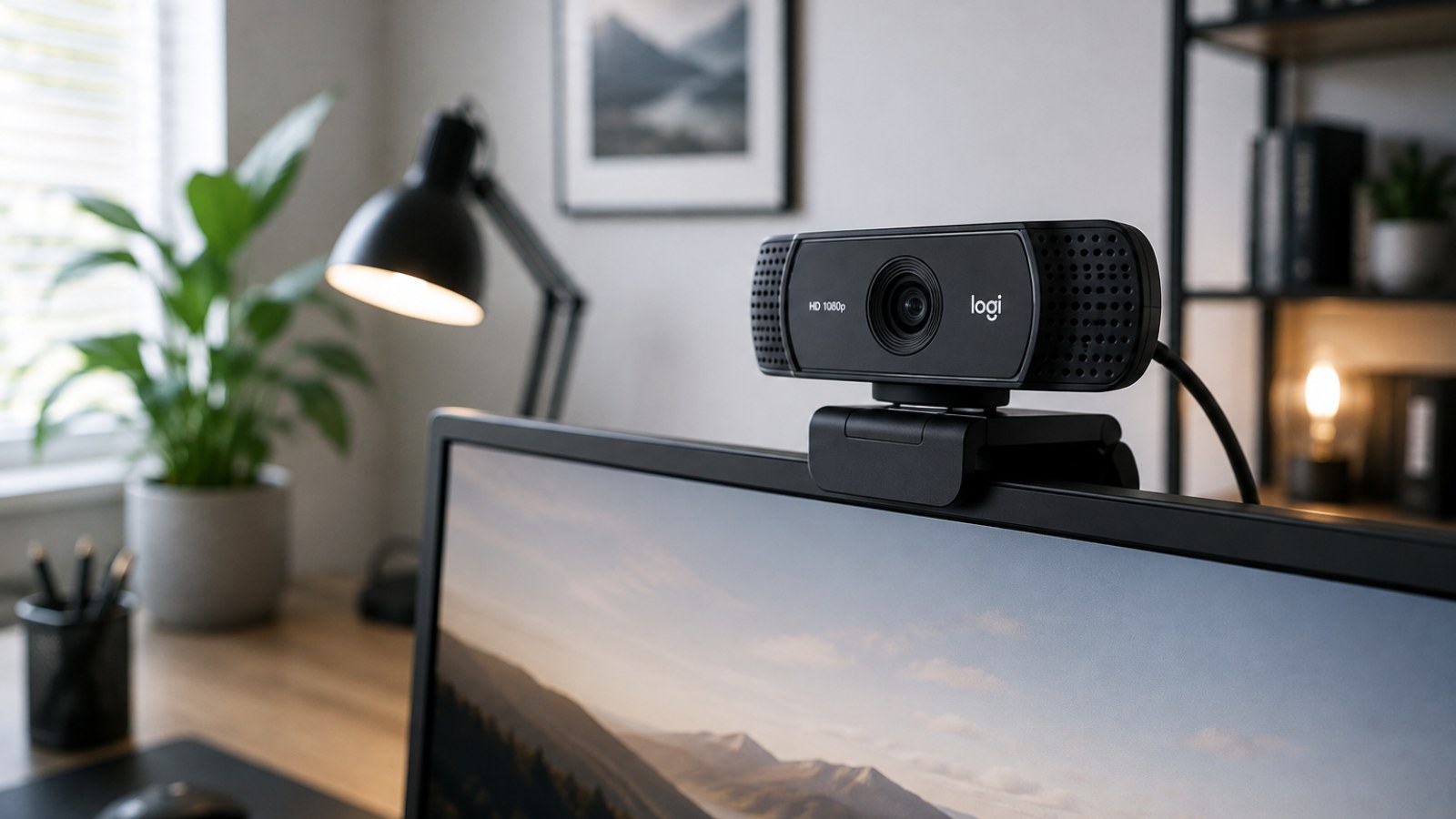
30fpsと60fpsの違いは動きに現れる
高フレームレートが必要かどうかを考える
デスクに座って会話する一般的な用途では30fpsで十分に自然な映像になります。顔や体の動きが大きくないため、フレームレートを上げるより、ノイズが少なく適切に露出された映像のほうが重要です。
60fpsでは手の動きや頭の向きを変える動作が滑らかになります。ゲーム配信、商品の紹介、動きの多いプレゼンテーションなどではメリットがあります。一方で1フレームあたり光を取り込める時間が短くなるため、暗い環境ではノイズが増えることがあります。
製品仕様を見るときは、どの解像度で60fpsを利用できるか確認しましょう。4Kと60fpsの両方が記載されていても、4K60に対応しているとは限りません。配信では1080p60が実用的なバランスになることも多いです。
- 会議なら30fpsで十分。
- 動きの多い配信では60fpsが有効。
- 解像度とfpsの組み合わせを確認する。
センサー、レンズ、照明が実際の画質を左右する
同じ1080pでも映像が大きく違う理由
暗い部屋では、センサーが信号を強く増幅したり露光時間を長くしたりする必要があります。その結果、ノイズ、細部の消失、動きのブレが発生しやすくなります。明るい店頭だけでなく、夜の室内に近い条件で撮影されたサンプルも確認することが大切です。
レンズは映像のシャープさや歪みに影響します。実際のサンプルでは肌、髪、暗部、明るい背景などを確認しましょう。明るさが頻繁に変化するカメラは、高解像度であってもオンライン会議では気になる場合があります。
照明を改善するだけで画質が大幅に向上することもあります。顔の前方から柔らかい光を当てるとセンサーが映像を作りやすくなります。逆に背後の明るい窓は顔を暗くする原因になります。
- 低照度でのサンプルも確認する。
- 明るい窓を真後ろに置かない。
- 1080pから4Kへの変更より照明改善が効果的な場合もある。
オートフォーカス、画角、HDRもチェック
撮影スタイルに合う機能を選ぶ
カメラの前で物を見せたり、前後に動いたりするならオートフォーカスが便利です。ただし性能が低いとピント位置を何度も探して映像が不安定になります。固定したデスク環境では、フォーカスを手動で固定できる機能も役立ちます。
広角のカメラは複数人を映したり、近距離から撮影したりする場合に便利です。しかし部屋の広い範囲が映り込み、画面端の遠近感が強調される場合があります。一人で利用するなら適度な画角のほうが自然です。
HDRは明暗差の大きい環境で役立つ可能性がありますが、効果は製品ごとに異なります。配信や録画を重視する場合は、露出、ホワイトバランス、フォーカスを手動調整できるかも確認するとよいでしょう。
- 距離が変わる用途ではオートフォーカスが便利。
- 最も広い画角が常に最適とは限らない。
- 手動設定は安定した映像作りに役立つ。
USB、マイク、取り付け、プライバシーも忘れずに
毎日の使いやすさを左右する実用面
内蔵マイクは手軽ですが、Webカメラは口から離れた場所に設置されることが多く、部屋の反響やキーボード音を拾いやすくなります。音声品質を重視するなら、ヘッドセットや専用マイクの利用を検討したほうがよいでしょう。
利用したい高解像度・高フレームレートモードに必要なUSB接続も確認してください。ケーブルの長さも重要です。デスクトップPCが机の下にある場合、短いケーブルでは設置場所が制限されることがあります。
モニター用クリップは安定して固定でき、レンズを目線に近い高さに調整できるものが便利です。三脚用ネジ穴があれば設置の自由度が上がります。物理的なプライバシーシャッターも分かりやすく実用的な機能です。
- USB仕様とケーブル長を確認する。
- モニターに安定して固定できるか確認する。
- 三脚穴があると配置の自由度が高い。
- 物理シャッターはプライバシー面で便利。
用途別に考える失敗しにくいWebカメラ選び
スペック表を見る前に必要条件を整理する
オンライン会議中心なら、4Kよりも画質の良い1080p30、安定した露出、信頼できるオートフォーカスを優先しましょう。動きのある配信では1080p60が有力です。録画後にクロップや構図変更をするなら4Kのメリットが大きくなります。
購入前には静止画だけでなく長めの動画サンプルを確認してください。オートフォーカスの動き、明るさの変化、肌色、暗部のノイズなどを見ると実際の性能を判断しやすくなります。
購入後に映像が期待より悪い場合は、まず照明を改善し、露出やホワイトバランスを確認しましょう。不要なフィルターを無効化し、適切なUSBポートへ直接接続することも重要です。
- 会議:高品質な1080p30。
- 配信:1080p60を検討。
- 録画とクロップ:4Kが便利。
- 実際の使用環境でテストする。
多くのユーザーにとって、優れた1080p30 Webカメラが最もバランスの良い選択です。動きの多い配信では60fps、録画やクロップでは4Kが有利になります。ただし最終的な画質はセンサー、露出、オートフォーカス、そして照明環境によって大きく変わります。
よくある質問
オンライン会議に4K Webカメラは必要ですか?
通常は必要ありません。1080pで十分なことが多く、会議サービス側で画質が制限される場合もあります。
60fpsは30fpsより常に優れていますか?
いいえ。動きは滑らかになりますが、暗い環境では30fpsのほうがノイズの少ない映像を得やすい場合があります。
1080pが4Kよりきれいに見えることはありますか?
あります。センサー、レンズ、露出、画像処理の品質が高ければ、解像度が低くても総合的な映像品質で上回ることがあります。
Webカメラの画質を簡単に改善する方法は?
顔の前方に柔らかい照明を追加するのが効果的です。ノイズを減らし、露出や色を安定させやすくなります。
ACC64編集部が資料をもとに作成し、公開前に内容を確認した記事です。